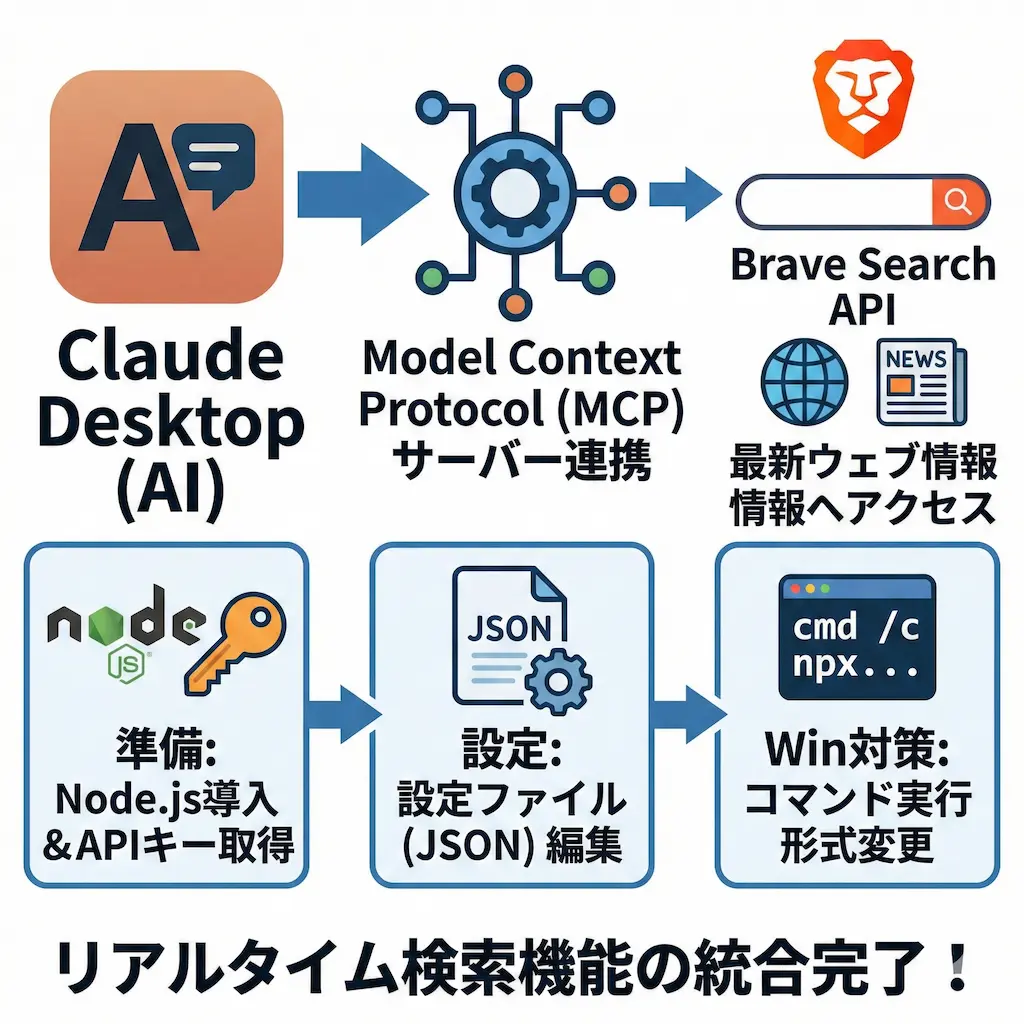
私はAIの能力を最大限に引き出すため、外部検索機能の追加を推奨します。最新の情報をAIが直接取得できる環境を整えると、生成される回答の質が劇的に向上します。
Model Context Protocol(MCP)を利用すれば、ClaudeにBrave Searchの検索能力を統合できます。最新のニュースや株価、技術ドキュメントを反映した正確な対話を実現するための具体的な方法を解説します。
Brave Search MCPを導入するメリット
私は最新情報を扱う際にBrave Search MCPの活用が不可欠だと確信しています。AIが持つ知識のカットオフ日を越えて、現在のウェブ情報を直接参照できるからです。
例えば、昨日発表されたばかりのITニュースや特定の企業の最新株価についても、AIが自ら検索して正確に回答します。情報の鮮度が命となるビジネスシーンにおいて、この機能は強力な武器になります。
リアルタイム情報の取得
Claudeがウェブ上の最新データにアクセスできるようになります。学習データに含まれない最新の技術仕様やニュースを基にした回答が得られます。
具体的には、数時間前に更新されたドキュメントの内容を把握した上でのコード生成が実現します。私はこの機能によって、情報の裏取り作業を大幅に効率化しました。
信頼性の高い独自インデックスの活用
Brave SearchはGoogleやBingに依存しない独自の検索インデックスを持っています。広告や追跡を排除した純粋な検索結果をAIが利用するため、回答の客観性が高まります。
プライバシーを重視する設計である点も、企業でAIを利用する際に安心できる要素です。私は偏りの少ない情報を得るために、この独立した検索エンジンを重宝しています。
導入前に必要な環境準備
導入をスムーズに進めるために、土台となる環境を整える必要があります。必要なソフトウェアとアカウント作成を済ませておきましょう。
適切なツールを揃えることで、後の設定作業で発生する不具合を未然に防ぎます。私はエラーを避けるために、最新の安定版ツールを使用することを強くおすすめします。
Node.js環境の構築
MCPサーバーを動かすためにはNode.jsの実行環境が必須となります。公式サイトから推奨版(LTS)をダウンロードしてインストールしてください。
インストール後はターミナルでバージョンを確認し、正常に動作するか確かめます。私は環境管理を容易にするため、nvmなどのバージョン管理ツールの利用を推奨します。
Brave Search APIキーの取得
検索機能を利用するためにBrave Search APIの公式サイトでアカウントを作成します。無料プランでも月に2,000回までの検索が実現します。
ダッシュボードからAPIキーを発行し、安全な場所にメモしておきましょう。私は無料枠で十分に機能を試してから、必要に応じて有料プランへの移行を検討しています。
Claude Desktopへの設定手順

準備が整ったら、Claude Desktopの設定ファイルを編集して機能を有効化します。OSによってファイルの保存場所が異なる点に注意してください。
正しいパスに設定を書き込むだけで、Claudeに「検索」という新しい能力が備わります。私は設定の反映を確認するために、作業前にClaude Desktopを一度終了させるようにしています。
設定ファイルの場所と編集
設定ファイルは「claude_desktop_config.json」という名前で保存されています。WindowsやMacの特定のフォルダを探して、テキストエディタで開いてください。
| OS | 設定ファイルのパス |
|---|---|
| Windows | %APPDATA%\Claude\claude_desktop_config.json |
| macOS | ~/Library/Application Support/Claude/claude_desktop_config.json |
JSONコードの記述方法
設定ファイルにBrave Search MCPを呼び出すためのコードを追記します。以下の形式に従って、取得したAPIキーを入力してください。
{
  "mcpServers": {
    "brave-search": {
      "command": "npx",
      "args": ["-y", "@modelcontextprotocol/server-brave-search"],
      "env": {
        "BRAVE_API_KEY": "ここにあなたのAPIキーを入力"
      }
    }
  }
}
記述ミスがあるとClaudeが起動しなくなるため、カンマの位置などに注意を払います。私は構文チェックサイトを利用して、JSONの正当性を確認してから保存しています。
Windowsユーザー向けの重要な注意点
Windows環境では特有の実行エラーが発生しやすい傾向にあります。標準的な記述ではプログラムが見つからないというエラーが出る場合があります。
「spawn npx ENOENT」というエラーが出た際は、コマンドの呼び出し方を変更します。私はWindowsユーザーが直面するこの問題を、コマンドプロンプト経由の実行で解決しました。
コマンド実行形式の変更
Windowsでは「npx」を直接呼び出すのではなく、「cmd /c」を介して実行する方法が有効です。設定ファイルの「command」と「args」の部分を書き換えてください。
具体的には「command」を「cmd」とし、「args」の先頭に「”/c”, “npx”」を追加します。この修正を行うことで、パスの解釈ミスによる起動失敗を防げます。
実行権限とパスの確認
Node.jsが正しいパスにインストールされているか再確認が必要です。環境変数PATHにNode.jsの実行ファイルが含まれていることを確かめてください。
設定変更後はClaude Desktopを完全に再起動して、右下にハンマーのアイコンが表示されるか確認します。私はアイコンが表示されない場合、タスクマネージャーで完全にプロセスを終了させてからやり直しています。
トラブルシューティングと活用法
導入後にうまく動作しない場合や、より高度な使い道について解説します。エラーメッセージに応じた適切な対処で、快適な検索環境を維持しましょう。
APIの制限やツールの特性を理解すれば、AIとの対話はさらに実用的なものになります。私はトラブルを乗り越えるたびに、MCPの仕組みへの理解が深まるのを実感しています。
レート制限(429エラー)の対処
無料プランでは1秒間に実行できる検索回数に制限があります。AIが一度に複数の検索を行おうとすると、エラーが発生して回答が止まる場合があります。
エラーが出た際は、指示を細かく分けて1つずつ検索するようにAIに伝えてください。私はシステムプロンプトに「検索は並列ではなく、順番に行ってください」と書き加える工夫をしています。
検索精度の高め方
AIに検索を依頼する際は、キーワードを具体的に指定するように指示します。情報の鮮度を重視する場合は、検索対象の期間を絞り込むコマンドを併用させます。
「最新の情報を踏まえて」と一言添えるだけで、AIは自動的にBrave Searchを活用します。私はこの習慣によって、情報の正確性を常に担保しています。
まとめ

Brave Search MCPの導入は、Claudeを真の秘書へと進化させる第一歩です。外部知識を手に入れたAIは、もはや過去のデータに縛られることはありません。
導入作業にはNode.jsの準備やJSONの編集が必要ですが、得られる恩恵は計り知れません。私はこの記事の手順を参考に、あなたのAI環境を劇的にアップデートしてほしいと願っています。
検索機能を備えたClaudeと共に、より高度で知的なアウトプットを追求しましょう。次のステップとして、特定のサイトのみを検索対象にするフィルタリング設定に挑戦するのも面白い選択肢です。