私が長年愛用してきたSafariからBraveへブラウザを切り替えたとき、単なるアプリの変更以上の衝撃を受けました。デジタル空間における自分の立ち位置が、受動的な利用者から主体的な管理者へと変わった感覚を覚えたからです。
この記事では、私が実際に経験した移行プロセスをもとに、あなたのデジタルライフを劇的に向上させる方法を解説します。
なぜ今、SafariからBraveへ乗り換えるべきなのか|技術と哲学の転換

ウェブブラウザを変えることは、インターネットとの付き合い方を変えることを意味します。私がSafariを離れる決断をした背景には、表面的な機能の違い以上に、根本的な設計思想の違いがありました。
レンダリングエンジンの違いがもたらす拡張性
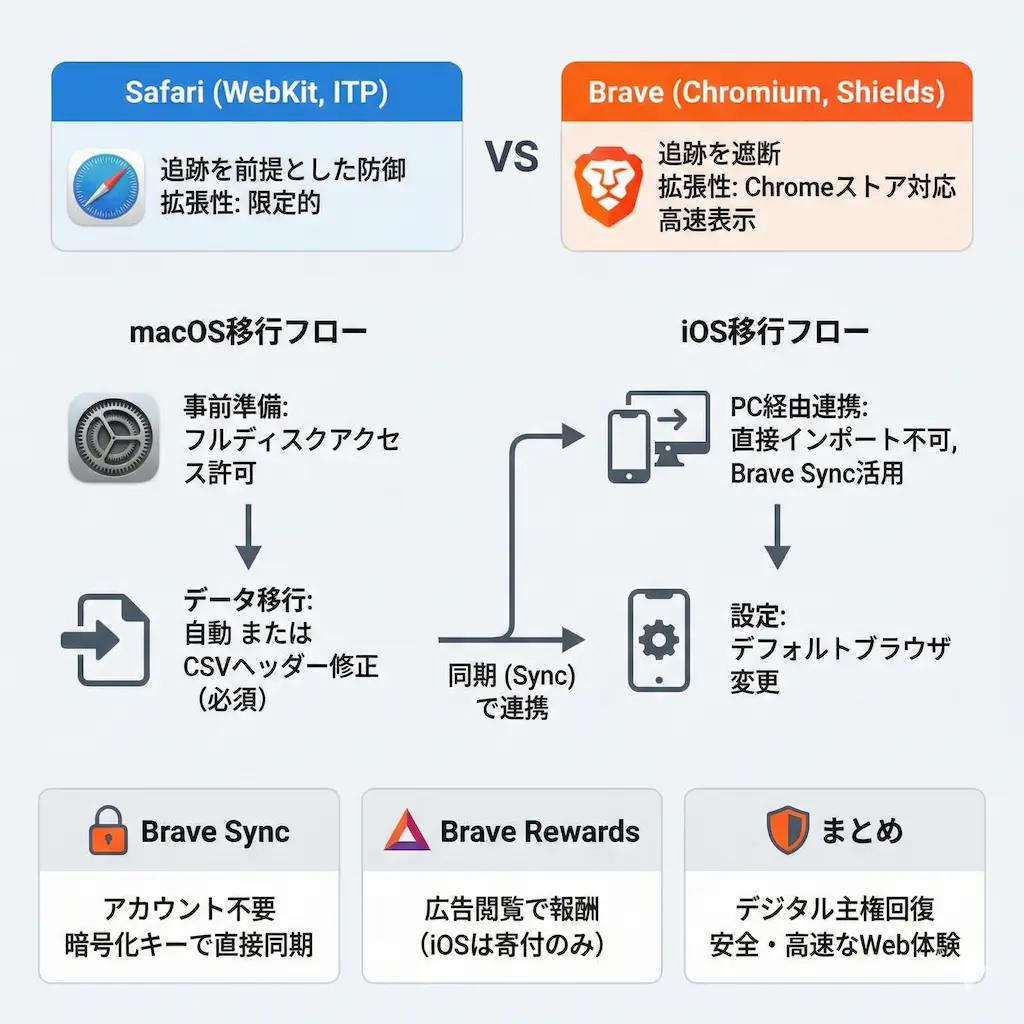
SafariはApple独自のWebKitエンジンを採用しており、MacやiPhoneでの電力効率に優れています。一方でBraveは、Googleが主導するオープンソースのChromiumエンジンで動いています。
私が乗り換えて最も便利だと感じたのは、Chromeウェブストアにある膨大な拡張機能がそのまま使える点でした。Safariでは諦めていた便利なツールが、Braveなら問題なく導入できます。
プライバシー保護に対するアプローチの決定的な差
Safariも「ITP」という機能でユーザーのプライバシーを守ろうとしています。しかしこれは「追跡されることを前提に、その影響を最小限にする」という守りの姿勢です。
対してBraveは「Brave Shields」により、追跡そのものを入り口で遮断します。広告やトラッカーを読み込みさえしないため、ページの表示速度が体感できるほど速くなりました。
macOSでの移行完全ガイド|準備から実行まで
Macでのデータ移行は、単にインポートボタンを押すだけでは完了しません。Appleの強固なセキュリティ機能が、アプリ間のデータ移動を厳しく制限しているからです。
失敗しないための事前準備|フルディスクアクセス権限
BraveがSafariのブックマークや履歴を読み取るには、macOS側で特別な許可を与える必要があります。これを行わずにインポート操作をすると、完了したように見えても中身が空っぽという事態に陥ります。
私は以下の手順で権限設定を行いました。
- システム設定を開き、「プライバシーとセキュリティ」を選ぶ
- 「フルディスクアクセス」をクリックする
- リストにBraveを追加し、スイッチをオンにする
このひと手間で、BraveはSafariのデータ格納場所にアクセスできるようになります。移行作業の成否を分ける最も重要なステップといえます。
データ移行の実行|自動インポートと手動の裏技
権限設定が済めば、基本的なデータの移行は簡単です。Braveの設定メニューから「ブックマークと設定のインポート」を選び、移行元としてSafariを指定します。
ブックマークや閲覧履歴はこれでスムーズに引き継げました。しかし、多くのユーザーが頭を抱えるのがパスワードの移行です。
パスワード移行の壁を突破するCSV活用術
SafariのパスワードはiCloudキーチェーンで厳重に守られているため、自動インポートでは移行できないことが多いです。私が実践した解決策は、CSVファイルを介した手動移行でした。
SafariからパスワードをCSV形式で書き出した後、そのファイルを編集する必要があります。Braveが認識できる形式にするため、1行目の見出しを以下のように書き換えなければなりません。
| 変更前(Safari出力) | 変更後(Brave用) |
|---|---|
| Website, User Name, Password | name, url, username, password |
このヘッダー修正を行ってからBraveのパスワードマネージャーで読み込むことで、無事に全てのログイン情報を移せました。作業後はセキュリティのため、CSVファイルを完全に削除することを強く推奨します。
iPhone・iPadでの移行戦略|iOS特有の制限を乗り越える

スマホでのブラウザ移行は、PCとは全く異なるアプローチが必要です。iOSのアプリは互いのデータに直接触れない仕組みになっているため、ボタン一つで移行完了とはいきません。
直接インポートはできない|Sync機能を活用する
iPhone版のBraveには、Safariからデータを吸い出す機能がありません。私が採用した最もスマートな方法は、PC版Braveを経由するルートでした。
まずMacやWindowsでSafariからBraveへデータを移し、そのPC版BraveとiPhone版Braveを「同期」させます。Braveの同期機能はアカウントを作らず、QRコードやシードフレーズを使ってデバイス同士を直接つなぐ仕組みです。
これで間接的にですが、SafariのブックマークやパスワードをiPhoneのBraveで使えるようになります。
デフォルトブラウザの変更で完全移行する
データが揃ったら、iPhoneの普段使いのブラウザをBraveに切り替えます。メールやLINEのリンクを開いたときに、自動的にBraveが立ち上がるように設定します。
設定アプリからBraveを選び、「デフォルトのブラウザApp」をBraveに変更します。これでAppleのエコシステムの中にいながら、プライバシー保護の恩恵を受けられる環境が整いました。
Braveならではの機能を使いこなす|拡張と収益化

Braveを使う楽しみは、単に広告が消えることだけではありません。Web3時代の新しいインターネット体験がそこにはあります。
同期システムの仕組みとセキュリティ
Braveの同期機能「Brave Sync」は、ユーザー登録やログインを必要としません。暗号化キーだけで端末をつなぐため、個人情報がサーバーに残らないのが特徴です。
私が設定したときは、Macで同期チェーンを作成し、表示されたQRコードをiPhoneで読み取るだけで完了しました。パスワードも同期対象に含めれば、どの端末からでもスムーズにログインできます。
広告を見て稼ぐ|Brave Rewardsの真実
Braveには、プライバシーを侵害しない独自の広告を見ることで報酬が得られる仕組みがあります。これが「Brave Rewards」です。
デスクトップ版では、獲得したBATトークンを実際の暗号資産として受け取れます。ただしiPhone版ではAppleの規約により、貯まったポイントはクリエイターへの寄付にしか使えません。
私はPCでは報酬を受け取りつつ、スマホではお気に入りのサイトを支援するためにポイントを使っています。

まとめ|デジタル主権を取り戻す第一歩

SafariからBraveへの移行は、少しの手間で大きな自由を手に入れられる選択です。広告による追跡をブロックし、自分のデータを自分で管理する感覚は一度味わうと戻れません。
- Macではフルディスクアクセスを許可してからインポートする
- パスワードはCSVのヘッダーを修正して手動で移す
- iPhoneへはPC版Braveとの同期機能を使ってデータを流し込む
- Brave Shieldsの設定で、守りと使い勝手のバランスを調整する
これらのステップを実践すれば、あなたのブラウジング環境はより安全で高速なものになります。今日からあなたも、Webの主導権を自分の手に取り戻しましょう。