私が実際に利用して確信したのは、Braveブラウザが現代のインターネット閲覧において最も優れた選択肢であるという事実です。不要な広告を遮断することで読み込み速度が劇的に向上し、プライバシー保護の面でも非常に信頼がおけます。
ウェブサイトの閲覧中に表示されるバナー広告や動画広告は、読込時間を遅延させる大きな要因となります。Braveはこの問題を標準機能で解決しており、快適なブラウジング体験を提供してくれます。
日常的にインターネットを利用するすべてのユーザーにとって、このブラウザを導入するメリットは計り知れません。具体的なインストール手順から日本語化の詳細設定まで、私が蓄積したノウハウをすべてお伝えします。
安全かつ高速なウェブ環境を手に入れるための準備を整えましょう。手順通りに進めるだけで、今日からストレスのないネット生活が始まります。
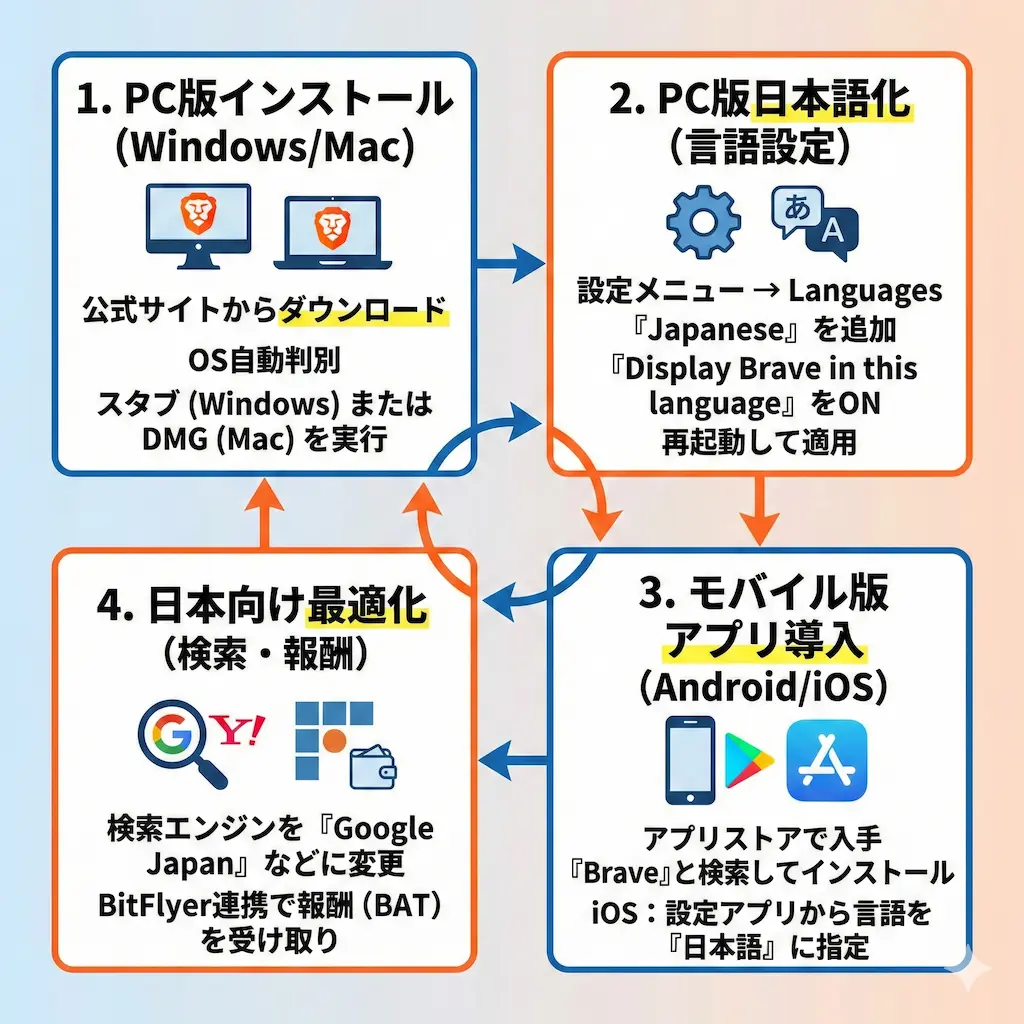
パソコン版Braveのインストールと日本語化の手順
パソコンでBraveを利用する場合、公式サイトからインストーラを取得する作業が起点となります。WindowsとmacOSでは手順が異なるため、自身の環境に合わせた方法を選択してください。
Windows環境への導入手順
Windows版は、オンラインで最新版を取得するスタブインストーラを利用するのが一般的です。公式サイトにアクセスし、ダウンロードボタンを押すだけで適切なファイルが手に入ります。
インストーラのダウンロードと実行
保存された実行ファイルを開くと、自動的に必要なデータの取得が始まります。ユーザーアカウント制御の確認画面が表示されたら、「はい」を選択して処理を継続してください。
インストールが完了するとブラウザが自動的に起動します。既存のブラウザからブックマークやパスワードを引き継ぐ設定画面が現れるので、必要に応じて選択してください。
日本語表示への切り替え設定
ブラウザのメニューが英語表記になっている場合は、設定画面から言語を変更します。画面右上のメニューアイコンから「Settings」を選び、左側の「Languages」をクリックしてください。
「Add languages」から「Japanese」を追加し、項目の右側にあるメニューで「Display Brave in this language」にチェックを入れます。再起動ボタンを押すと、すべてのメニューが日本語に切り替わります。
macOSでのインストールと設定
Macユーザーは、配布されているDMGファイルを使用してインストールを行います。Appleシリコン搭載モデルとIntelチップ搭載モデルのどちらでも、共通のファイルで対応できます。
アプリケーションフォルダへの移行
ダウンロードしたDMGファイルを開き、Braveのアイコンを「Applications」フォルダへドラッグしてください。この作業を忘れると、設定が保存されない不具合が起きる場合があります。
初めて起動する際は、セキュリティの警告が表示されます。「開く」を選択して、ブラウザの使用を承認してください。
システム設定との連動確認
macOSでは、OS全体の言語設定がブラウザの表示言語に反映される仕組みとなっています。OSが日本語であれば自動的にBraveも日本語で表示されるため、個別の設定変更は不要な場合が多いです。
特定の理由でBraveのみを日本語にしたい場合は、OSの「システム設定」内にある「アプリケーション」項目から個別に言語を指定してください。この方法により、英語環境のOSでもブラウザだけを日本語で運用できます。
モバイル版Braveの導入と言語の最適化
スマートフォンでもBraveを活用すれば、通信量の節約とバッテリーの持ちを改善できます。アプリストアから入手するだけで、強力な広告ブロック機能がすぐに利用できます。
Android版のインストールと設定方法
Androidユーザーは、Google Playストアからアプリを取得してください。Googleサービスを利用していないデバイスの場合でも、公式サイトから直接ファイルをダウンロードして導入できます。
ストアからの導入
検索窓に「Brave」と入力し、ライオンのアイコンを目印にインストールを開始します。インストール後は、画面の指示に従ってデフォルトのブラウザとして登録すると便利です。
初期状態で日本語になっていない場合は、端末全体の言語設定を確認してください。Android版はシステムの言語設定を優先して読み込む設計となっています。
翻訳機能の言語設定
アプリ内の設定メニューには、ウェブサイトを翻訳する際のターゲット言語を指定する項目があります。これを「日本語」にしておくと、海外のサイトを閲覧する際にスムーズな翻訳が受けられます。
コンテンツの言語設定を正しく行うことで、検索結果も日本国内の情報が優先されるようになります。より精度の高い情報を得るために、必ず確認しておきたいポイントです。
iOS版の導入と設定方法
iPhoneやiPadでは、App Storeを通じてアプリを入手します。Appleの制約によりデスクトップ版とは内部エンジンが異なりますが、高いプライバシー保護性能は共通しています。
App Storeでの取得
「入手」ボタンをタップしてインストールを完了させ、ホーム画面のアイコンから起動してください。初回起動時にトラッキングの許可を求められますが、プライバシーを重視するなら拒否を選択しても問題ありません。
iOS版は、設定アプリから言語を柔軟に変更できる点が大きな特徴です。アプリ内の表示が英語になっている場合は、以下の手順で修正を行ってください。
設定アプリからの変更
iPhone本体の「設定」アプリを開き、下部にあるアプリ一覧から「Brave」を選択します。その中にある「優先する言語」の項目で「日本語」を指定してください。
この設定を行うことで、システム全体の言語とは無関係にBraveだけを日本語化できます。非常に簡単な操作で完了するため、英語表記に困っている方は試してください。
日本のユーザーに最適な検索設定と報酬システム

ブラウザを日本語化するだけでは不十分であり、検索エンジンや報酬周りの調整が必要です。日本のサービスに最適化することで、日々の利便性が飛躍的に向上します。
日本の検索エンジンと地域設定の最適化
デフォルトの検索エンジンを「Google Japan」や「Yahoo! JAPAN」に変更することをお勧めします。標準のBrave Searchも優秀ですが、日本のローカル情報については国内向けエンジンの方が充実しています。
検索結果の地域設定が「日本」になっているか、検索エンジンの設定ページで確認してください。ここがずれていると、天気予報やニュースが海外の内容になってしまうトラブルが発生します。
BitFlyerとの連携による報酬受け取り
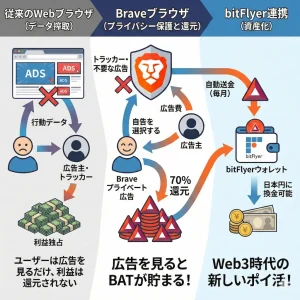
Braveには、プライバシーに配慮した広告を見ることで報酬が得られる仕組みがあります。日本ではBitFlyerのアカウントを連携させることで、暗号資産BATを直接受け取ることができます。
連携を行うには、BitFlyerでの口座開設と本人確認の完了が必須条件となります。一度紐付けを完了すれば、毎月の報酬が自動的に口座へ入金されるため非常に効率的です。
| 項目 | 内容 |
|---|---|
| 報酬の形式 | 暗号資産BAT(ベーシックアテンショントークン) |
| 連携パートナー | BitFlyer(ビットフライヤー) |
| 利用のメリット | ネットサーフィンをするだけで資産が貯まる |
まとめ

Braveブラウザは、簡単なインストールと日本語設定を行うだけで、最高峰の閲覧環境を提供してくれます。私が解説した手順通りに進めれば、広告に悩まされる日々から解放されるのは間違いありません。
パソコンでもスマートフォンでも、自身の環境に合わせた導入方法を選んでください。設定の仕上げとしてBitFlyerとの連携を行えば、ブラウジングを収益化する体験も得られます。
最新のセキュリティと高速な表示速度を、今すぐあなたのデバイスで実感してください。一度この快適さを知ってしまえば、他のブラウザに戻ることはできなくなります。