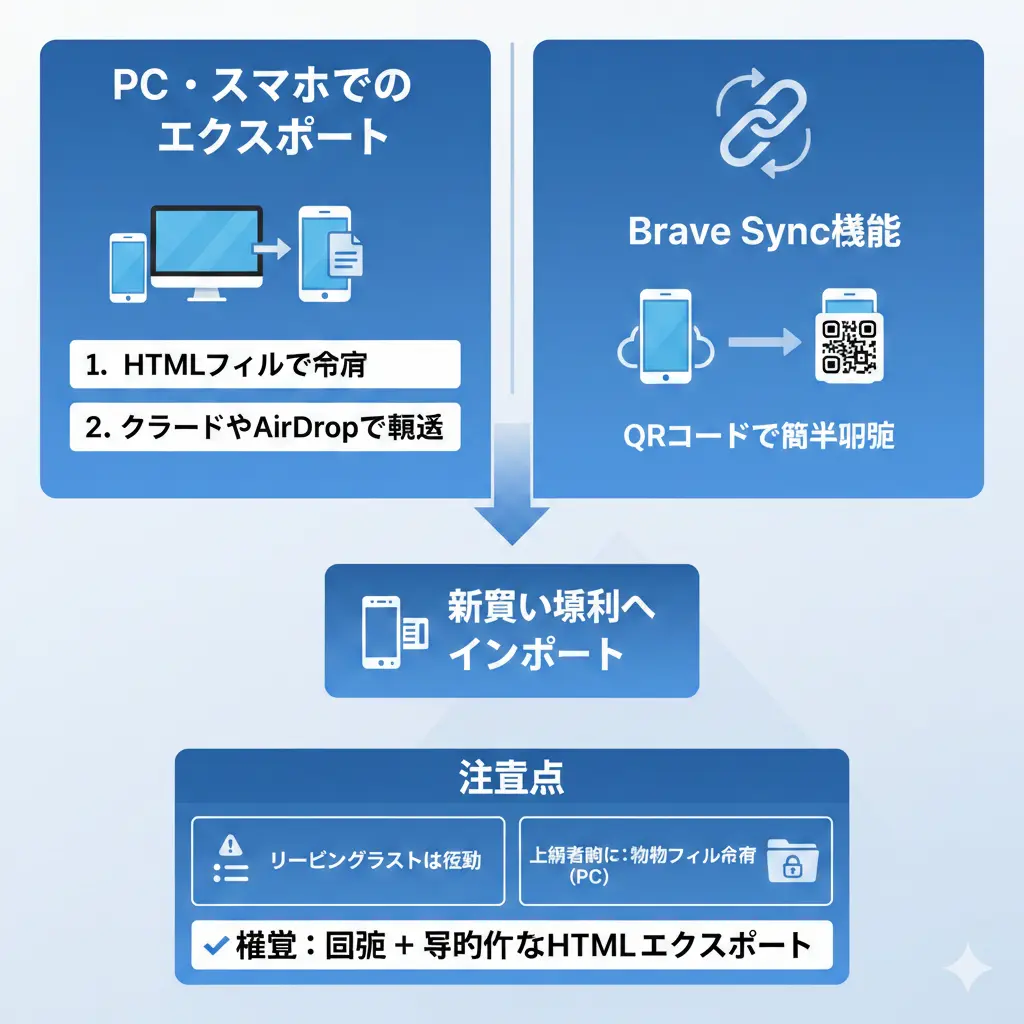
Braveブラウザはプライバシー保護に特化した素晴らしいツールですが、機種変更やデータ移行の際にブックマークの扱いで悩むユーザーは少なくありません。大切な情報資産であるブックマークを失わないためには、正しいエクスポート手順を知っておく必要があります。
この記事では、デスクトップ版からスマホ版まで、Braveのブックマークを確実にエクスポートして新しい端末へ引き継ぐ方法を網羅的に解説します。私が実際に試して確実だと感じた方法を中心に、初心者の方にも分かりやすくお伝えします。
PC版Braveでブックマークを確実に書き出す手順

PC版のBraveは非常に安定したエクスポート機能を備えています。私が普段行っている手順通りに進めれば、数千件のブックマークでも数秒でファイル化できます。
ここでは基本的なHTML形式での書き出し方と、ショートカットを使った効率的な操作について解説します。
HTMLファイルとしてエクスポートする
最も確実で汎用性が高いのは、ブックマークをHTMLファイルとして保存する方法です。この形式ならChromeやSafariなど他のブラウザへの移行もスムーズに行えます。
具体的な操作手順を以下の表にまとめました。
| 手順 | 操作内容 |
|---|---|
| 1 | 画面右上の「三本線メニュー」をクリック |
| 2 | 「ブックマーク」を選択し「ブックマークマネージャー」を開く |
| 3 | 画面右上の「︙(三点リーダー)」をクリック |
| 4 | 「ブックマークをエクスポート」を選択 |
| 5 | 保存場所を指定してファイルを保存 |
ブックマークマネージャーを呼び出す
メニューから辿るのが面倒な場合は、ショートカットキーを使うと一瞬で画面を開けます。Windowsなら「Ctrl + Shift + O」、Macなら「Cmd + Option + B」を押してください。
アドレスバーに「brave://bookmarks/」と直接入力しても同じ画面にアクセスできます。頻繁に整理する方はこのURLをブックマークしておくと便利です。
保存したファイルの扱い方
エクスポートされたファイルは通常「bookmarks_日付.html」という名前で保存されます。このファイルさえあれば、オフライン環境でもデータの復元ができます。
私は念のため、このファイルをクラウドストレージと外付けHDDの2箇所に保存してリスク分散しています。
新しいブラウザへデータを取り込む
書き出したHTMLファイルは、新しいPCや別のブラウザで簡単に読み込めます。Brave同士の移行はもちろん、Chromeへの復帰やEdgeへの乗り換えでも手順はほぼ同じです。
インポート作業はエクスポートの逆の手順で行うだけなので、迷うことはありません。
インポート画面での操作
新しいBraveで再度ブックマークマネージャーを開き、右上のメニューから「ブックマークをインポート」を選びます。先ほど保存したHTMLファイルを選択すれば、即座にすべてのデータが反映されます。
フォルダ構成もそのまま引き継がれるため、整理し直す手間はかかりません。
他ブラウザからの直接移行
HTMLファイルを使わずに、端末内の他ブラウザから直接データを吸い出す機能もあります。設定画面の「ブックマークと設定をインポート」を使えば、ChromeやFirefoxのデータをワンクリックで取り込めます。
ただしMac版でSafariから移行する場合のみ、フルディスクアクセスの権限設定が必要になるケースがあります。
スマホ版Braveでのエクスポートと同期活用

スマホ版アプリではPC版と異なり、OSごとに操作方法が大きく変わります。特にAndroid版は仕様上の制約があるため、正しい手順を知らないとつまずくポイントが多いです。
ここではAndroidとiOSそれぞれの仕様に合わせた最適なバックアップ方法を解説します。
Android版でのエクスポート手順
Android版Braveには設定メニュー内にエクスポート機能が用意されています。しかし一部の機種では権限の問題でエラーが出ることがあります。
基本の手順は以下の通りですが、ファイルの保存先には注意が必要です。
設定メニューからの操作
アプリ内の「…」メニューから「ブックマーク」を開き、さらに右上のメニューボタンをタップします。そこに表示される「ブックマークをエクスポート」を選べば、内部ストレージにHTMLファイルが生成されます。
保存されたファイルはファイル管理アプリを使って、Googleドライブなどに退避させてください。
うまくいかない場合の対処法
Androidのバージョンによってはエクスポートが反応しない場合があります。その際はアプリのキャッシュを削除してから再試行すると改善することがあります。
それでも解決しない場合は、後述する同期機能(Sync)を使ってPC版にデータを送るのが最も確実な回避策です。
iOS版でのエクスポート手順
iPhoneやiPadでは、OS標準の「共有」機能を使ってブックマークを書き出します。ファイルアプリやAirDropと連携できるため、Androidよりも直感的に操作できます。
私がiPhoneからMacへデータを移す際は、AirDropを使うのが最速だと感じています。
共有シートを活用する
ブックマーク画面のルート(一番上の階層)に行き、左下の共有アイコンをタップします。「インポートまたはエクスポート」からエクスポートを選ぶと、共有シートが開きます。
「”ファイル”に保存」を選べばiCloud Driveに保存でき、機種変更後の新しいiPhoneでもすぐに読み込めます。
他のブラウザへの受け渡し
iOS版で書き出したファイルも標準的なHTML形式です。SafariやChrome for iOSで読み込むことができるため、ブラウザの乗り換えも容易です。
メールで自分宛にファイルを送っておくのも、シンプルなバックアップ手段として有効です。
同期機能(Brave Sync)を使った移行
ファイル操作が苦手な方には、Brave独自の同期機能「Brave Sync」がおすすめです。これはアカウント作成不要で、QRコードやパスフレーズだけでデータを同期できる便利な機能です。
古い端末と新しい端末を同期チェーンで繋げば、ブックマークは自動的に転送されます。
同期チェーンの仕組み
設定の「同期機能」から「新たな同期チェーンを開始」を選び、表示されたQRコードを新しい端末で読み取ります。これだけでブックマーク、履歴、パスワードが暗号化されて同期されます。
個人情報はサーバーに保存されないため、セキュリティ面でも安心して利用できます。
バックアップとしての注意点
Syncは便利ですが、あくまで「同期」であり「バックアップ」ではありません。片方の端末で誤ってブックマークを消すと、もう片方でも消えてしまいます。
私はSyncを日常的な利用に使いつつ、定期的にHTMLエクスポートを行ってデータの保全を図っています。
エクスポート時の注意点と高度なバックアップ

標準的な機能だけでは対処できないケースや、より深いレベルでのバックアップが必要な場合もあります。特に長年Braveを使い込んでいるユーザーは、データの取りこぼしがないか確認すべきです。
ここでは見落としがちな仕様と、物理ファイルを直接扱う上級者向けの方法を紹介します。
移行できないデータの対処法
ブックマークのエクスポート機能では、すべてのデータが書き出されるわけではありません。特に「リーディングリスト」は対象外となっており、移行後に「リストが消えた」と焦る方が多いです。
仕様を理解して、事前の対策をとることが重要です。
リーディングリストの扱い
リーディングリストに残っている記事は、エクスポート前にすべて通常のブックマークフォルダに移動させる必要があります。手動での作業になりますが、これが最も確実な保存方法です。
「あとで読む」つもりの記事が大量にある場合は、整理の良い機会だと捉えて断捨離するのも一つの手です。

パスワード情報の移行
ブックマークとは別に、保存されたパスワードも個別にエクスポートできます。設定の「パスワードマネージャー」からCSV形式で書き出せます。
このファイルは取り扱い注意ですので、移行が完了したら速やかに削除することをお勧めします。
万が一のための物理ファイルバックアップ
PC版限定ですが、ブラウザが起動しないなどのトラブルに備えて、プロファイルデータを直接保存する方法があります。これはブックマークだけでなく、拡張機能や設定も含めた完全なバックアップになります。
PCの買い替え時には、このフォルダを丸ごとコピーするのが最も手っ取り早い復元方法です。
プロファイルフォルダの場所
Windowsの場合、以下のパスにデータが保存されています。
%LOCALAPPDATA%\BraveSoftware\Brave-Browser\User Data\Default\
この中の「Bookmarks」というファイルがブックマークの実体です。
破損時の復旧テクニック
もし「Bookmarks」ファイルが壊れてしまっても、同じフォルダ内に「Bookmarks.bak」というバックアップファイルが存在することがあります。拡張子を書き換えて置き換えることで、一つ前の状態に復元できます。
私が過去にデータ消失の危機に直面した際、このファイルのおかげで救われた経験があります。
まとめ:Braveのブックマーク移行は難しくない

Braveのブックマークは標準的なHTML形式で管理されており、正しい手順を踏めば簡単にエクスポートできます。PC版なら数クリック、スマホ版でも設定や同期機能を活用すればスムーズな移行が実現します。
データ主権を大切にするBraveユーザーとして、自分のブックマークは自分で守る習慣をつけましょう。今回紹介した方法を実践して、新しい端末でも快適なブラウジングを楽しんでください。