現代のウェブブラウザは、個人の思考や行動を記録する詳細なアーカイブのような役割を果たしています。Braveブラウザはプライバシー保護に特化しているものの、ユーザー自身がデータの管理方法を理解していなければ、その効果を最大限に発揮できません。
私が長年Braveを使い込む中で習得した、履歴削除の確実な手順と自動化の設定について解説します。この記事を読めば、あなたのデジタルフットプリントを自在にコントロールする術が身につきます。
Braveが保存するデータの仕組みと重要性

Braveブラウザにおける「履歴」は単一のデータではありません。私が詳しく調査した結果、これは複数の層に分かれた複雑なデータセットで構成されていることが判明しました。
プライバシーを確実に守るには、それぞれのデータがどこに保存され、どのような意味を持つのかを理解する必要があります。ブラウザの仕組みを知ることは、セキュリティ対策の第一歩です。
閲覧履歴と検索アクティビティの違い
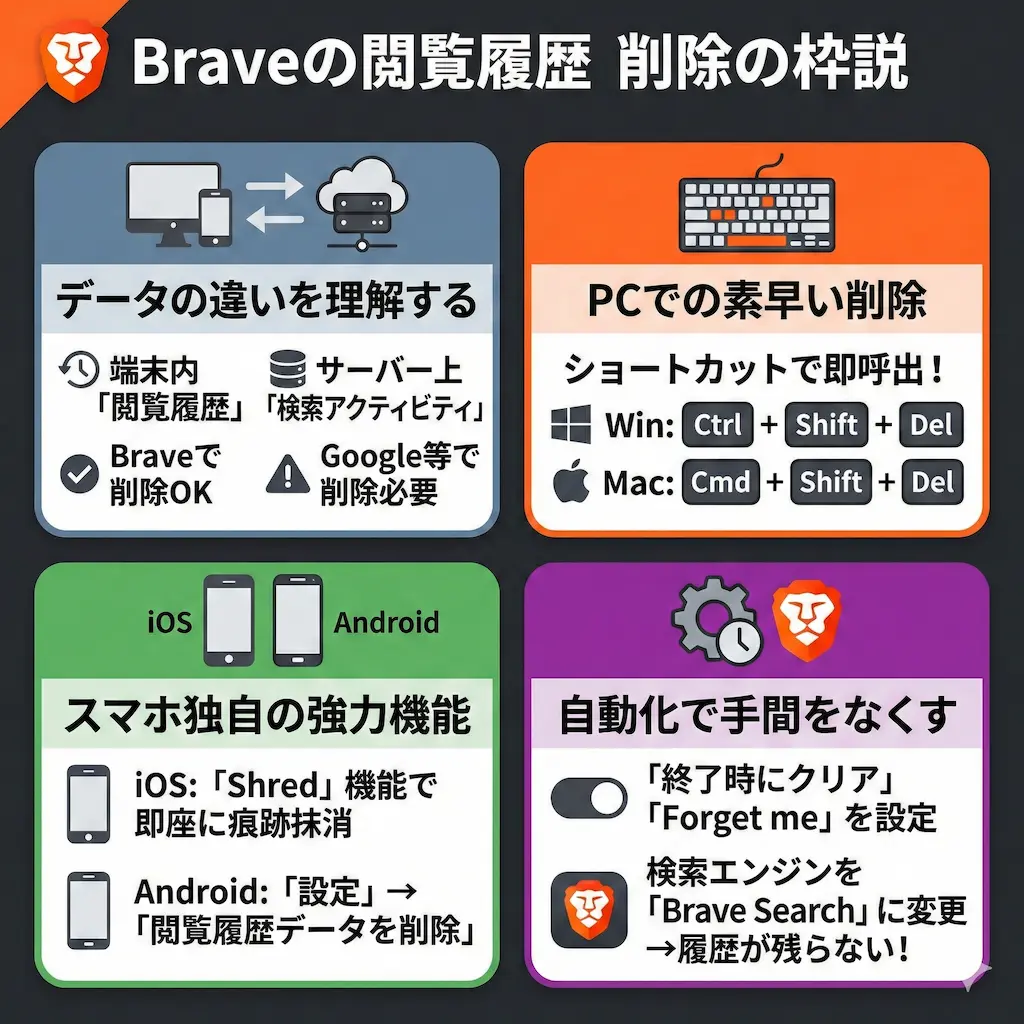
一般的に「検索履歴」と呼ばれるものには、大きく分けて二つの種類が存在します。一つはBraveが端末内に保存する「閲覧履歴」であり、もう一つはGoogleなどの検索エンジン側がアカウントに紐付けて保存する「検索アクティビティ」です。
これらは保存場所が全く異なるため、別々の対処が必要になります。Braveの設定画面から履歴を消去しても、Googleアカウントにログインしていれば検索した言葉はGoogleのサーバーに残ります。
私が初心者にアドバイスするときは、まずこの二つの違いを明確に意識するように伝えています。両方のデータを適切に処理して初めて、完全なプライバシー保護が実現するからです。
削除できる主要なデータの種類
Braveで削除対象となるデータは多岐にわたり、それぞれ削除した際の影響が異なります。私が主要なデータを整理し、それぞれの役割をまとめました。
| データ項目 | 役割と削除時の影響 |
|---|---|
| 閲覧履歴 | 訪問したページの記録|アドレスバーの予測変換に出なくなります |
| クッキー | ログイン状態の保持|多くのサイトからログアウトされます |
| キャッシュ | 表示高速化のための画像等|初回読み込みが少し遅くなります |
| パスワード | 保存されたログイン情報|自動入力ができなくなります |
これらのデータはBraveの設定画面にある「基本」および「詳細」タブで個別に選択できます。自分の利用状況に合わせて、消すべきデータと残すべきデータを賢く選別しましょう。
PC版Braveで履歴を削除する手順

デスクトップ版のBraveは、非常に細かい粒度でデータを管理できる強力な機能を持っています。私が普段行っている効率的な削除方法と、設定のコツを紹介します。
メニューを辿るのが面倒な方のために、瞬時に削除画面を呼び出すショートカットも併せて解説します。
キーボードショートカットを使った高速削除
作業効率を重視するなら、マウス操作よりもキーボードショートカットを使うべきです。私がWindowsとMacで常用しているショートカットキーは以下の通りです。
- Windows / Linux|Ctrl + Shift + Delete
- macOS|Command + Shift + Delete
この操作を行うと、即座に「閲覧履歴データを削除」のダイアログが表示されます。ブラウザを使っている最中でも一瞬で呼び出せるため、離席する直前などにサッと履歴を消す習慣をつけると良いでしょう。
終了時に自動でデータを消す設定
毎回手動で削除するのが手間に感じるなら、ブラウザを閉じたときに自動でクリーンアップする設定が便利です。設定画面の「プライバシーとセキュリティ」から「終了時にデータをクリア」を選び、削除したい項目にチェックを入れます。
ただし、Macユーザーは注意が必要です。私が検証したところ、ウィンドウの「×」ボタンを押しただけではアプリが完全に終了せず、削除が実行されないケースがあります。
Command + Qで完全に終了させるか、メニューバーから「Braveを終了」を選ぶようにしてください。Windowsの場合も、バックグラウンド実行の設定がオンになっていると削除されないことがあるため、システム設定を見直す必要があります。
特定のサイトだけ履歴を消す方法
すべての履歴を消すのではなく、特定のサイトの痕跡だけを消したい場面もあります。その場合は、アドレスバーの左にある南京錠アイコンをクリックし、「クッキーとサイトデータ」から管理画面へ進みます。
ここで特定のドメインを指定してゴミ箱アイコンを押せば、そのサイトのクッキーだけを破棄できます。私がよく使うテクニックですが、他のサイトのログイン状態を維持したまま、特定のサイトだけを初期状態に戻せるので非常に便利です。
スマホ版Braveでの履歴削除テクニック

モバイル環境では画面が小さいため、操作手順がPC版とは少し異なります。私がAndroidとiPhoneの両方で検証した、確実なデータ削除の手順を解説します。
特にiOS版には「Shred(シュレッド)」というユニークで強力な機能が搭載されており、これを知っているだけでプライバシー管理の質が劇的に向上します。
Android版の確実な操作手順
Android版Braveでは、UIの更新によって削除ボタンの位置が変わることがあります。私が確認した最新の手順では、メニューアイコンから「設定」に進み、「Brave Shields & プライバシー」を選択するのが確実です。
そこにある「閲覧履歴データを削除」をタップし、期間と項目を選んで削除を実行します。期間は「過去1時間」から「全期間」まで選べるため、状況に応じて使い分けると良いでしょう。
Android版でも「終了時にデータをクリア」を設定できますが、アプリを完全に終了させる必要があります。ホーム画面に戻るだけではバックグラウンドに残ることがあるため、タスク一覧からBraveをスワイプして消す癖をつけると安心です。
iOS版独自の「Shred」機能の活用
iPhoneユーザーにとって最強の武器となるのが、iOS版Brave独自の「Shred」機能です。これは特定のサイトに関連するデータを、物理的かつ論理的に即座に抹消する強力なツールです。
使い方は簡単で、タブボタンを長押しするか、シールドメニューからShredアイコンをタップするだけです。私がこの機能を愛用する理由は、開いているタブを閉じると同時に、そのサイトのクッキーやキャッシュを根こそぎ消去してくれる点にあります。
特定のサイトを見終わった瞬間に痕跡を消せるため、共有のiPadなどを使っている場合にも最適です。この機能はBraveがプライバシー保護に本気であることの証明と言えるでしょう。
外部検索エンジンの履歴管理

Braveブラウザ内の履歴を消去しても、GoogleやBingなどの検索エンジン側にデータが残っていることは意外と見落とされがちです。私がセキュリティ講習を行う際も、この点を知らないユーザーが非常に多いことに驚かされます。
アカウントにログインした状態で検索すれば、その記録はクラウド上に保存され続けます。ブラウザの機能だけでは消せない、サーバー側の履歴を削除する方法を解説します。
Googleマイアクティビティの確認と削除
Google検索を利用している場合、検索履歴は「マイ アクティビティ」というページに集約されます。Googleアカウントにログインした状態で myactivity.google.com にアクセスし、履歴を確認してみてください。
ここにはブラウザの履歴削除では消えなかった過去の検索ワードが詳細に残っています。「削除」ボタンから「全期間」を選べば、これまでの履歴を一括で消去できます。
私はプライバシーを重視するため、このページにある「自動削除」の設定をオンにしています。最短の3ヶ月で自動的に消えるように設定しておけば、定期的なメンテナンスの手間が省けるのでおすすめです。
BingおよびMicrosoftアカウントの履歴
Bing検索を使っている場合も、同様にMicrosoftのサーバーに履歴が保存されています。Microsoftアカウントにサインインし、「プライバシー ダッシュボード」にアクセスすることで管理できます。
「閲覧と検索」のタブから「検索履歴」を開き、「すべてのアクティビティをクリア」をクリックしてください。これでクラウド上のデータが抹消されます。
Googleと同様に、こちらもブラウザの操作とは独立して管理する必要があります。複数のデバイスで同じアカウントを使っている場合、一つの端末で操作すれば全ての端末に反映されます。
より高度な完全削除と注意点
標準の削除機能だけでは不安な上級者のために、物理的なファイル操作を含む完全削除の方法に触れます。私がシステムの挙動を解析した結果、データベースの断片化などが原因でデータが残留する場合があることが分かりました。
ただし、これらの操作はリスクも伴います。特にBrave Rewards(仮想通貨BAT)や同期設定への影響については、事前によく理解しておく必要があります。
ユーザーデータフォルダの物理削除
ブラウザの動作が重い、あるいは設定を完全にリセットしたい場合、物理的なフォルダ削除が最も効果的です。PC版の場合、OSごとに決まった場所にユーザーデータフォルダが存在します。
例えばWindowsなら %LOCALAPPDATA%\Brave Software 配下のフォルダが該当します。ここにある「Default」などのフォルダを削除すると、Braveはインストール直後の初期状態に戻ります。
私は定期的にこの操作を行って環境をクリーンにしていますが、すべての設定が消えるためバックアップは必須です。ブックマークなどをエクスポートしてから実行するようにしましょう。
Brave Rewardsと同期への影響
履歴の削除を行う際、Brave Rewardsで獲得したBATがどうなるかは気になるところです。通常の履歴削除であればRewardsの残高は維持されますが、アプリのアンインストールや物理フォルダの削除を行うと話は別です。
bitFlyerなどの口座と連携していない未連携ウォレットのBATは、物理削除とともに消失します。私が過去に相談を受けたケースでも、連携を忘れてデータを消してしまい、報酬を失ったユーザーがいました。
また、Brave Sync(同期)を使っている場合、一台の端末で全期間の履歴を消すと、同期している他の端末にも削除が反映されます。意図せず他のPCの履歴まで消してしまわないよう、同期設定の項目を事前に確認しておくことが重要です。
まとめ

Braveブラウザは強力なプライバシー機能を備えていますが、それを使いこなすのはユーザー自身です。私が今回解説した通り、ブラウザ内のローカルデータと検索エンジンのクラウドデータは区別して管理しなければなりません。
PCではショートカットや自動削除設定を活用し、スマホではiOSのShred機能などを駆使することで、情報の管理は格段に楽になります。自分の利用スタイルに合った削除方法を組み合わせ、安心できるブラウジング環境を構築してください。