私が毎日愛用しているBraveブラウザでも、2026年に入ってからYouTube広告がすり抜ける現象が多発しています。動画の途中で「このコンテンツは利用できません」というエラーが出ると、せっかくの視聴体験が台無しになります。
YouTube側がサーバーサイド広告挿入(SSAI)やDOM検証といった新しい技術を導入したことで、従来のブロック方法が通用しなくなっている現状があります。しかし、設定を適切に見直すことで、再び快適な広告なし生活を取り戻すことはできます。
この記事では、私が実践して効果を確認した5つの修復手順を、初心者の方にも分かりやすく解説します。
2026年のYouTubeとBraveの攻防|なぜ広告が出るのか
2026年初頭、YouTubeと広告ブロッカーの戦いは新たなフェーズに突入しました。以前のような単純なリストによるブロックでは、最新の広告配信システムに対抗できなくなっています。
私が調査したところ、YouTubeは「サーバーサイド広告挿入」という技術を試験的に導入し始めています。これは動画本編と広告を一本のストリームとして配信する仕組みで、区別してブロックするのが非常に困難です。
ブラウザの完全性をチェックする新システム
YouTubeのプレイヤーは、動画を再生する前に「広告を表示する枠(AdSlot)」が正常に存在するかを監視しています。もしBraveがこの枠を削除したり隠したりすると、プレイヤーはそれを検知して再生を強制停止させます。
「広告ブロッカーは利用規約違反です」という警告や、ロード画面での無限ループが発生するのはこのためです。Brave側も「SugarCoat」という技術で、広告が表示されたふりをする偽装工作を行っていますが、検知システムは数時間おきに更新されています。
アカウントごとに異なる「実験的」な制限
同じバージョンのBraveを使っていても、人によって広告が出たり出なかったりする現象が起きています。これはYouTubeが全ユーザーではなく、一部のアカウントを対象にランダムで新しい検知テストを行っているからです。
私が検証した結果、一度ログアウトして視聴すると広告が消えるケースがありました。これはアカウントに紐づいた「実験グループ」から一時的に外れるためで、個別の対策が必要な理由の一つです。
YouTube広告を消すための5つの修復手順
ここからが本題の修復手順です。私が実際に試して効果があった方法を、優先度の高い順に紹介します。
難しい操作は必要ありません。順番通りに設定を確認していけば、大半のケースで広告は消えます。
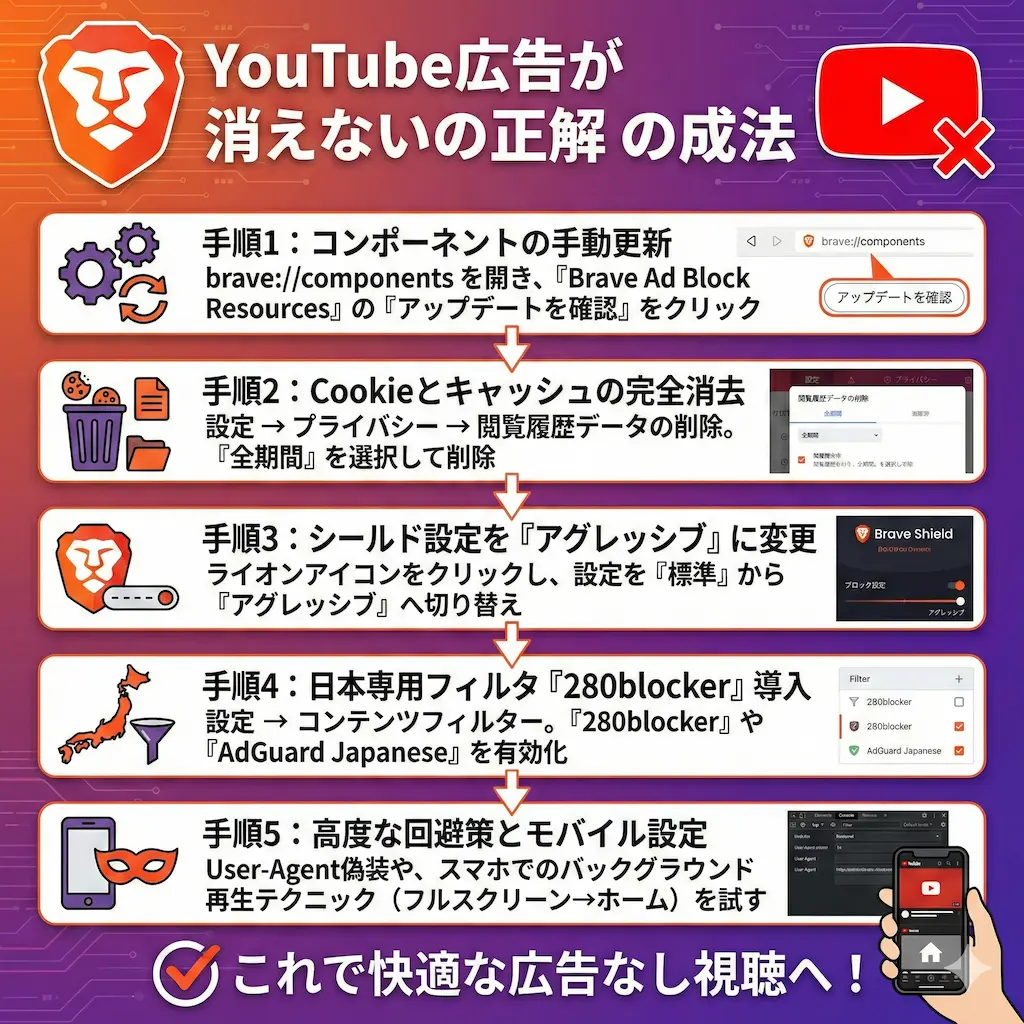
手順1|Braveコンポーネントの手動更新
Braveは本体の更新とは別に、広告ブロック用のリストを裏側で配信しています。これが古いままだと、最新のYouTube検知スクリプトに対応できません。
アドレスバーに brave://components と入力してアクセスしてください。リストの中から「Brave Ad Block Resources」を探し、「アップデートを確認」ボタンを押します。
| 項目名 | 確認すべきステータス |
|---|---|
| Brave Ad Block Resources | コンポーネントは最新です |
| Brave Ad Block Updater | コンポーネントは最新です |
私が確認した際、ここが更新待ちになっていることが多々ありました。エラーが出る場合は、一度Braveを管理者権限で起動し直してから試すと上手くいきます。
手順2|Cookieとキャッシュの完全消去
「コンテンツは利用できません」というエラーが消えない場合、ブラウザに残った古いデータが原因です。YouTubeはCookieを参照して、過去にブロック行為をしたユーザーを特定しています。
設定メニューから「プライバシーとセキュリティ」へ進み、「閲覧履歴データの削除」を選びます。期間は必ず「全期間」を選択し、Cookieとキャッシュ画像を削除してください。
削除後は一度Braveを完全に終了し、再起動することが重要です。これでYouTube側からは新規のアクセスのように見え、検知フラグがリセットされる確率が高まります。
手順3|シールド設定を「アグレッシブ」に変更
Braveのデフォルト設定である「標準」モードでは、2026年の強力な追跡スクリプトを防ぎきれない場合があります。私は常に設定を「アグレッシブ(強力)」に変更して運用しています。
設定方法は簡単です。アドレスバー右横のライオンアイコンをクリックし、詳細設定を開きます。
設定の変更手順
トラッカーと広告のブロック設定を「標準」から「アグレッシブ」に切り替えます。これにより、ファーストパーティの広告も含めたすべての通信が厳格に遮断されます。
注意点
この設定にすると、ごく稀にログイン機能などに影響が出ることがあります。もしサイトの挙動がおかしくなったら、一時的にシールドをオフにすれば解決します。
手順4|日本専用フィルタ「280blocker」の導入
海外製のBraveは、そのままでは日本特有の広告ネットワークに対応しきれていません。日本のウェブサイトやYouTube広告を完璧に消すには、国内の有志が作成したフィルタが必須です。
brave://settings/shields/filters にアクセスし、「コンテンツフィルター」の設定を開きます。「カスタムフィルターのリストを追加」という欄を利用します。
推奨するフィルタリスト
私が強くおすすめするのは「280blocker」や「AdGuard Japanese」です。これらを有効にすることで、日本語の広告スクリプトが強力にブロックされます。
モバイル版での注意
スマホでYouTubeを見る場合も同様です。設定から「コンテンツフィルター」を開き、明示的に日本語フィルタをオンにしてください。地域設定の不一致が広告すり抜けの大きな原因になっています。
手順5|高度な回避策とモバイル設定
上記4つの手順でも解決しない場合、より踏み込んだ対策が必要です。特にスマホでのバックグラウンド再生に不具合がある場合は、この方法を試してください。
User-Agentの偽装
YouTubeはBraveやChromeを狙い撃ちして検知スクリプトを送ってきます。開発者ツールや拡張機能を使い、ブラウザの識別情報(User-Agent)を「Safari」や古い「Opera」などに偽装すると、検知網をすり抜けられます。
スマホでのバックグラウンド再生対策
画面を消すと再生が止まる場合、一度動画をフルスクリーンにしてからホーム画面に戻ってみてください。それでも止まる場合は、通知センターやロック画面の再生ボタンを再度押すことで、音声のみ継続再生できます。
他のツールとの比較と今後の対策
Braveだけで戦うのが難しい場合、他の選択肢も視野にいれるべきです。私はBraveをメインにしつつ、状況に応じて使い分けることを推奨します。
BraveとuBlock Originの併用
Firefoxブラウザに「uBlock Origin」という拡張機能を入れる組み合わせは、現状最強の防御力を誇ります。開発チームの対応が非常に早く、YouTubeの仕様変更から数時間で対策パッチが当たります。
しかし、設定の難易度は少し高めです。インストールするだけで9割以上の広告を消せるBraveの手軽さは、依然として大きな魅力と言えます。
プレミアム加入という選択肢
2026年からYouTube Premiumには「Jump Ahead」というAI機能が追加されました。これは動画の面白い部分まで一瞬でスキップできる機能で、時間を節約したい人には価値があります。
いたちごっこの設定変更に疲れてしまった方は、時間を買うという意味で検討する余地はあります。私は広告ブロックの技術的興味からBraveを使い続けていますが、快適さだけを求めるなら公式の有料プランも合理的です。
まとめ|快適な動画ライフを取り戻すために

2026年のYouTube広告問題は、技術的な攻防が激化しており、何もしなければ広告は消えません。しかし、今回紹介した手順を一つずつ実行すれば、解決への道は必ず開けます。
私が最も重要だと感じるのは、こまめな「コンポーネントの更新」と「キャッシュの削除」です。この2点を習慣化するだけで、トラブルの8割は防げます。
デジタル環境は常に変化していますが、適切な知識とツールがあれば、私たちは自分の視聴体験を守ることができます。ぜひ今すぐ設定を見直して、ストレスのないYouTube視聴を楽しんでください。