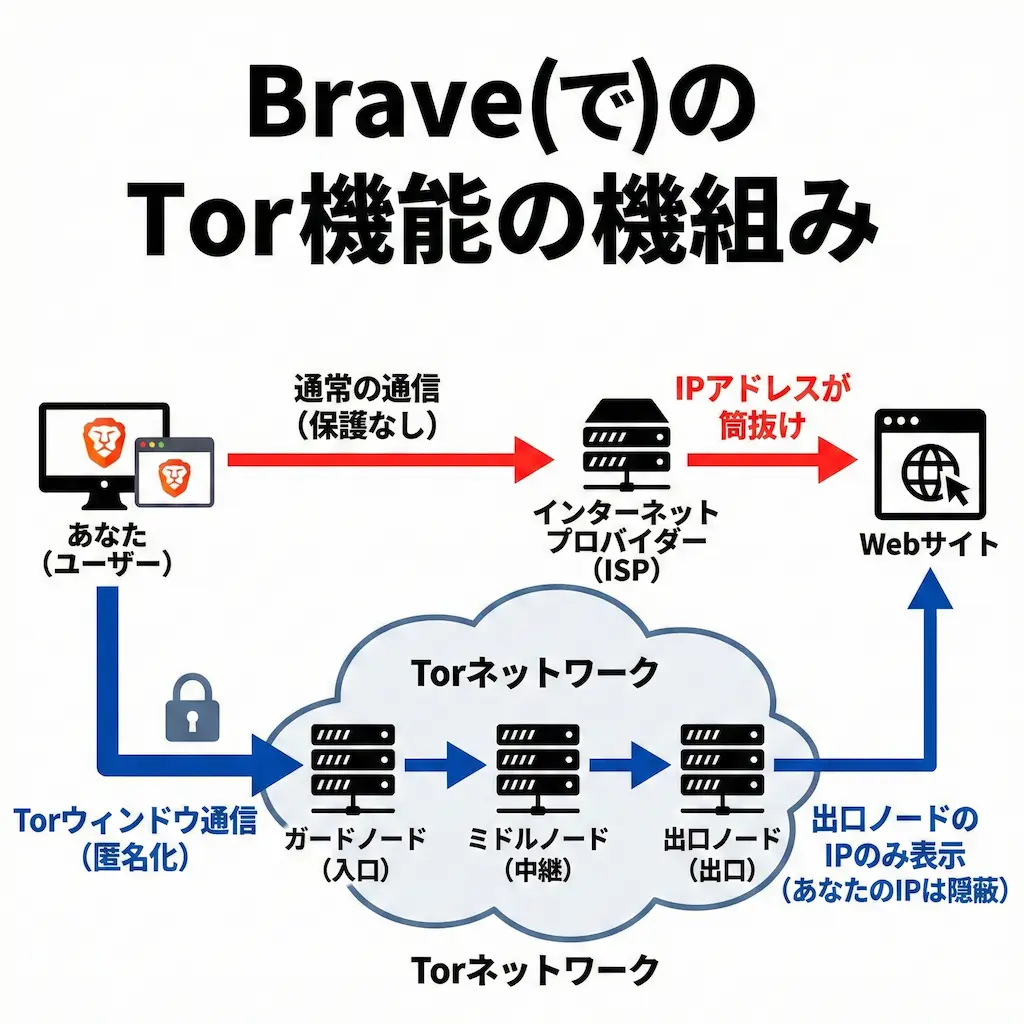
私はこれまで数多くのブラウザやプライバシー保護ツールを試してきましたが、Braveブラウザに搭載されている「Tor機能」ほど手軽さと匿名性を両立させたツールは稀です。通常、Torネットワークを利用するには専用のブラウザが必要ですが、Braveなら標準機能としてすぐに使い始められます。
この記事では、BraveでのTor機能の仕組みから具体的な設定方法、さらに高度なブリッジ接続までを私が徹底的に解説します。
BraveのTor機能とは|仕組みと匿名性のレベル

Braveに搭載されているTor機能は、単なる閲覧履歴の削除機能ではありません。私が長年プライバシー技術を研究してきた中でも、ブラウザ標準機能としてここまでの匿名通信を実装している点は革新的だと感じます。ここでは、その基本的な仕組みと通常のプライベートモードとの決定的な違いについて解説します。
通常のプライベートウィンドウとの違い
一般的なブラウザのプライベートモードやシークレットモードは、あくまで「自分のパソコンに履歴を残さない」だけの機能です。通信経路そのものは保護されていないため、契約しているインターネットプロバイダーやWi-Fiの管理者には、あなたがどのサイトを見ているかが完全に筒抜けになっています。
一方でBraveのTorウィンドウは、通信経路そのものを暗号化して匿名化します。私が実際にトラフィックを確認しても、外部からはTorネットワークへの接続しか見えず、具体的な閲覧先を特定することはできません。この機能により、自宅やカフェのWi-Fiからでも安心してプライベートな検索を行えます。
Torネットワークの仕組みと「オニオンルーティング」
Torという名称は「The Onion Router」の頭文字から来ており、玉ねぎのように何層もの暗号化を行う技術を指します。BraveでTorウィンドウを開くと、あなたの通信は世界中に分散する数千ものボランティアサーバーの中からランダムに選ばれたルートを経由します。
3つのノードを経由する安全性
通信は具体的に「ガード」「ミドル」「出口」と呼ばれる3つのサーバー(ノード)を順番に通過します。各ノードは直前の通信元と直後の送信先しか知ることができません。
| ノード | 役割 | 知り得る情報 |
|---|---|---|
| ガードノード | 入口 | あなたのIPアドレス |
| ミドルノード | 中継 | 前後のノードIPのみ |
| 出口ノード | 出口 | アクセス先のWebサイト |
この仕組みにより、誰も「誰がどこにアクセスしたか」という全体像を把握できなくなります。私がセキュリティ診断を行う際も、この多層防御を外部から突破することは極めて困難です。
BraveでTorを使うための具体的な手順と設定

BraveでのTor利用は非常にシンプルで、特別なソフトをインストールする必要はありません。デスクトップ版のBraveさえあれば、数クリックで匿名通信を開始できます。ここでは私が日常的に行っているスムーズな起動手順と、日本語環境での設定確認方法を紹介します。
デスクトップ版での起動方法
Tor機能を使うには、まずBraveブラウザを立ち上げて右上のメニューを開きます。メニュー内にある「Torを使用した新しいプライベートウィンドウ」を選択するだけで、すぐに専用のウィンドウが立ち上がります。
さらに素早く起動したい場合は、キーボードショートカットを活用することをおすすめします。WindowsやLinuxでは「Alt + Shift + N」、macOSでは「Option + Command + N」を押すことで一瞬でTorウィンドウを開けます。私はこのショートカットを多用しており、検索したいと思った瞬間に匿名モードへ切り替えています。
日本語環境での設定確認
日本のユーザーがBraveを使用する場合、設定メニューも日本語化されていますが、Torに関する項目は英語表記のままの場合があります。設定を確認するには、アドレスバーに「brave://settings/privacy」と入力してプライバシー設定画面を開きます。
画面をスクロールしていくと「Torウィンドウ」という項目が見つかります。ここではプライベートウィンドウでのTor利用を許可するかどうかや、.onionサイトへの自動リダイレクト設定を管理できます。私はセキュリティを最大化するため、これらのスイッチがすべてオンになっていることを定期的に確認しています。
ステータス確認と接続待ち時間
Torウィンドウを開いた直後は、すぐに通信ができるわけではありません。ウィンドウ内やアドレスバー付近に「Torステータス」が表示され、最初は「接続中」となります。数秒から数十秒待つと「接続済み」に変わり、これで初めて匿名通信が確立されます。この待ち時間は世界中のサーバーを経由するルートを構築するために必要な時間です。
高度な検閲回避|ブリッジ接続とSnowflakeの活用

特定の国や厳しいファイアウォールが設置されている企業ネットワークでは、Torへの接続自体がブロックされている場合があります。Braveにはそうした制限を突破するための「ブリッジ機能」が備わっています。私が検証したところ、この機能を使えば検閲の厳しい環境下でも外部へのアクセスを確保できます。
接続できない時のためのブリッジ設定
通常の方法でTorに接続できない場合、設定メニューから「Torブリッジ」を使用するオプションを有効にします。ブリッジとは、公開されていない秘密の中継サーバーのことです。これを使うことで、ネットワーク管理者にTorを使っていること自体を隠しながら接続できます。
Braveの設定画面にある「Tor接続設定」から、組み込みのブリッジを選択できます。一般的には「obfs4」という方式が推奨されており、通信内容をランダムなデータに見せかけることで遮断を回避します。私は接続が不安定な時にこの設定を切り替えて対処しています。
Snowflake機能で検閲を突破する
Braveは「Snowflake」という画期的な接続方式もサポートしています。これはボランティアのウェブブラウザを一時的なプロキシとして利用する技術です。WebRTCという一般的なビデオ通話などで使われるプロトコルに偽装するため、非常に検知されにくいのが特徴です。
もしあなたが検閲のない国に住んでいるなら、Snowflake拡張機能を有効にすることで、検閲に苦しむ他国のユーザーを助けることもできます。私は自分のブラウザリソースの一部を提供し、自由なインターネットアクセスの支援を行っています。
知っておくべき注意点|速度とセキュリティの限界

BraveのTor機能は非常に便利ですが、万能ではありません。仕組み上のデメリットや、本家のTor Browserと比較した際のセキュリティリスクを理解しておくことが重要です。私は用途に応じてツールを使い分けることを強く推奨しています。
通信速度が遅くなる理由
Torを利用すると、通常のブラウジングに比べて表示速度が格段に遅くなります。これは世界中の3つのサーバーを経由し、その都度暗号化と復号を繰り返しているためです。私がスピードテストを行った際も、通常回線の数分の一程度の速度になることがありました。
そのため、高画質の動画ストリーミングや大容量ファイルのダウンロードには不向きです。テキストベースのサイト閲覧や、検閲回避が必要なニュースサイトへのアクセスなど、速度よりも匿名性を重視する場面で使うのが賢い利用法です。
本家Tor Browserとの違いと使い分け
BraveのTor機能は利便性を優先していますが、匿名性の厳密さでは本家の「Tor Browser」に劣る部分があります。Braveはユーザーごとに異なるフィンガープリント(端末の特徴)を持ちやすく、特定のユーザーとして識別されるリスクがゼロではありません。
国家レベルの監視から身を守る必要がある場合や、極めて高度な匿名性が求められる活動には、本家のTor Browserを使用するべきです。私は日常的なプライバシー保護にはBraveを使い、より機密性の高い調査を行う際にはTor Browserを使うという形で使い分けています。
まとめ|BraveのTor機能を安全に使いこなそう
BraveブラウザのTor機能は、複雑な設定なしに高度な匿名通信を手に入れられる強力なツールです。ショートカット一つで世界中のサーバーを経由し、プライバシーを守りながら情報を収集できます。
私が解説したブリッジ接続などの設定を理解すれば、より強固な検閲回避も実現できます。ただし通信速度の低下や匿名性の限界についても正しく理解し、自身の目的に合わせて適切に活用してください。安全で自由なブラウジング体験を、ぜひ今日から始めてみましょう。