便利なブラウザを使い分けたいけれど、ブックマークがバラバラで困っている人は多いはずです。私が複数のブラウザを運用する中で、最も頭を悩ませたのがこのデータの同期問題でした。
この記事では、BraveとChromeという異なる設計思想を持つブラウザ間で、ブックマークを快適に同期させる方法を徹底解説します。初心者の方でも迷わずに設定できるよう、手順を噛み砕いてお伝えします。
なぜBraveとChromeの同期は難しいのか|仕組みの違いを理解する
多くのユーザーが「設定ボタン一つで同期できるはず」と思い込んでいますが、実際はそう簡単ではありません。私がこの問題に直面したとき、両者の設計思想の違いに驚かされました。
ここでは、なぜ単純な同期ができないのか、その技術的な背景をわかりやすく解説します。仕組みを知ることで、トラブルが起きた際にも冷静に対処できるようになります。
ChromeとBraveのデータ管理方針の違い
Google Chromeは、ユーザーの利便性を最優先に設計されています。ブックマークや履歴はすべてGoogleアカウントに紐づけられ、クラウド上で一元管理される仕組みです。
一方でBraveは、プライバシー保護を絶対的な使命として掲げています。ユーザーのデータはデバイス内で暗号化され、サーバー側でも中身を見ることはできません。
この根本的なスタンスの違いが、両者の間に「見えない壁」を作っています。私が調べた限り、両社が公式に連携する未来は当分来ないでしょう。
ネイティブ機能では直接同期できない理由
Chromeの同期機能はGoogle独自の認証システムを使っています。対してBraveは、メールアドレス登録不要の「同期チェーン」という独自の仕組みを採用しています。
言葉は同じ「同期」でも、裏側で動いているプログラムの言語が全く異なるようなものです。そのため、標準機能だけでお互いのデータをやり取りすることはできません。
私はこの事実を知り、外部のツールを使って「橋渡し」をする必要があると確信しました。次章からは、具体的な解決策を紹介します。
今すぐ移行したい人向け|手動でデータを移す方法
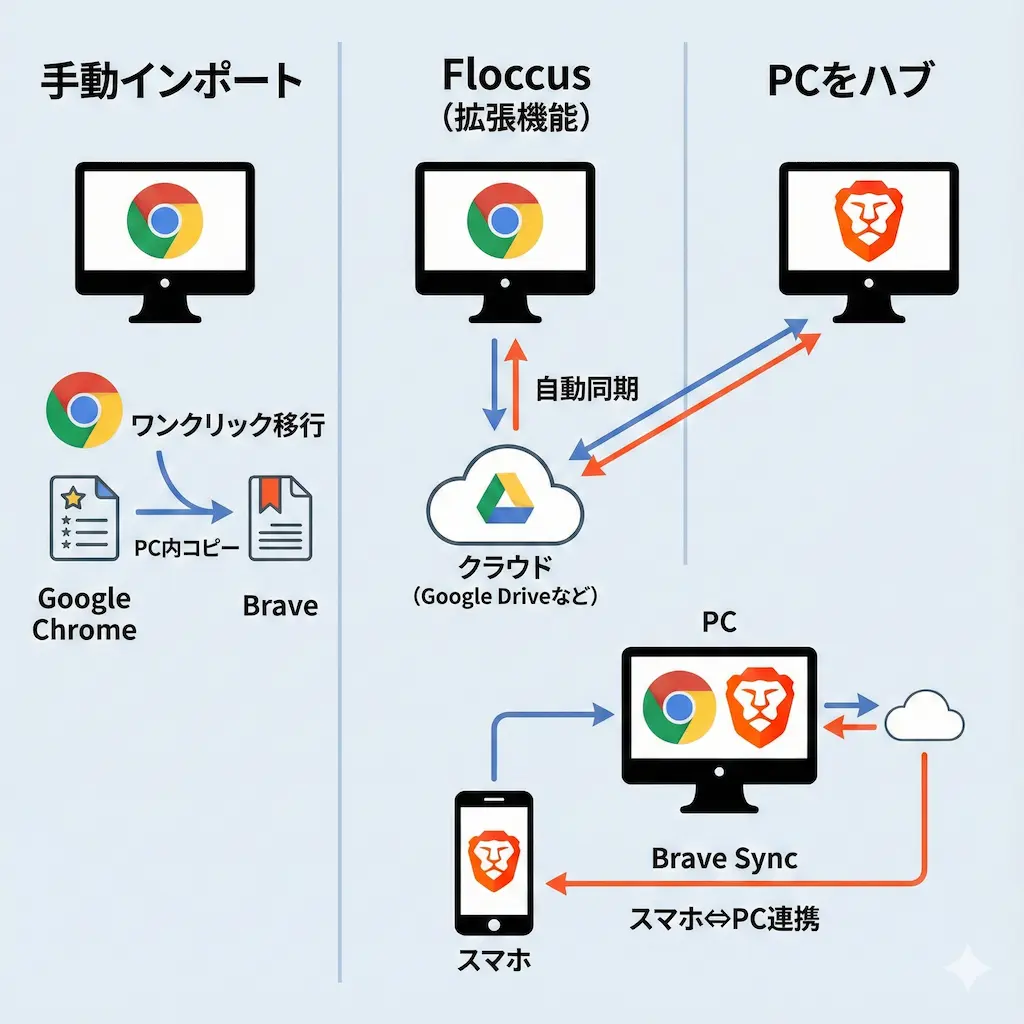
リアルタイムな同期は必要なく、とりあえず今のデータを移したいというケースもあります。私が新しいパソコンを買ったときは、まずこの方法で環境を整えました。
最も確実で、失敗が少ないのが手動によるデータ移行です。ツールの設定などが苦手な方は、まずこのやり方を試してください。
PC内のデータをワンクリックで取り込む
同じパソコンの中にChromeとBraveが入っているなら、作業は一瞬で終わります。Braveには、他のブラウザからデータを吸い出すインポート機能が備わっているからです。
Braveの設定メニューから「ブックマークと設定をインポート」を選び、インポート元としてChromeを指定するだけで完了します。私が試したところ、フォルダ構成もそのまま綺麗に反映されました。
ただし、これはあくまで「コピー」を作成する作業です。その後Chromeでブックマークを追加しても、Braveには反映されないので注意してください。
HTMLファイルを使って別のPCへ移行する
会社のPCから自宅のPCへデータを移したい場合などは、ファイルを介してやり取りします。Chromeのブックマークマネージャから「ブックマークをエクスポート」を選び、HTMLファイルとして保存してください。
このHTMLファイルをUSBメモリやメールで新しいPCに送り、Brave側でインポートします。形式は昔からある標準的なものなので、文字化けなどのトラブルもほとんど起きません。
私がこの作業を行う際は、データの重複を防ぐために移行先のブックマークを一度空にしてから取り込むようにしています。綺麗な状態で使い始めるのが、快適なブラウジングのコツです。
常に最新状態を保つ|拡張機能「Floccus」の活用
Chromeで追加したお気に入りのページが、自動的にBraveにも追加されていたら便利です。私が長年愛用しているのが、それを実現する「Floccus」という拡張機能です。
ここでは、このツールを使って完全な自動同期環境を構築する手順を解説します。少し設定が必要ですが、一度やってしまえば後は全自動です。
xBrowserSyncではなくFloccusを選ぶべき理由
以前はxBrowserSyncというツールも人気がありましたが、現在はおすすめできません。開発が止まっており、同期エラーやデータ消失の報告が増えているからです。
対してFloccusはオープンソースで活発に開発が続いています。私が実際に使ってみても動作が安定しており、信頼性が高いと感じました。
大切なブックマークデータを守るためにも、メンテナンスされているツールを選ぶのが鉄則です。迷わずFloccusを導入してください。
Google Driveをバックエンドに設定する手順
Floccusはデータを保存する場所を自分で選べるのが特徴です。私が最もバランスが良いと感じたのは、Google Driveを利用する方法です。
| 手順 | 内容 |
|---|---|
| 1 | 両方のブラウザにFloccus拡張機能をインストールする |
| 2 | Chrome側でセットアップを開始し、Google Driveを選択する |
| 3 | 専用のフォルダとファイル名(bookmarks.xbel)を指定する |
| 4 | 暗号化パスフレーズを設定する(重要) |
| 5 | Brave側でも同じGoogleアカウントとパスフレーズで設定する |
この設定により、Google Driveを中継地点としてデータが行き来します。パスフレーズを設定すればデータは暗号化されるため、Googleに中身を見られる心配もありません。
私が設定した際は、必ず「マージ(統合)」モードを選びました。これで両方のブラウザのブックマークが混ざり合い、常に同じ状態が保たれます。
スマホ版Braveも同期したい|モバイル環境の攻略法
パソコンだけでなく、スマホでも同じブックマークを使いたいという要望は多いです。しかし、スマホアプリの仕様上、パソコンほど簡単にはいきません。
私が試行錯誤の末に見つけた、スマホ版Braveを同期の輪に加えるためのテクニックを伝授します。少し工夫が必要ですが、これでスマホでのブラウジングも快適になります。
AndroidとiOSの制約を知っておく
スマホのアプリはセキュリティのために「サンドボックス」という隔離された場所にいます。そのため、Floccusのような外部アプリがBraveのブックマークを勝手に書き換えることはできません。
つまり、スマホ単体では「全自動で裏側同期」を実現するのは非常に困難です。私はこの壁にぶつかり、スマホアプリの設定画面を何度見ても解決策がないことに絶望しました。
しかし、諦めるのはまだ早いです。パソコンをハブ(中継機)として使うことで、この問題を回避できます。
PCをハブにしてデータを橋渡しする裏技
この方法は、PC版のChromeとBrave、そしてスマホ版のBraveを連携させるやり方です。私が実践している構成は以下の通りです。
- スマホ版ChromeのデータをGoogle同期でPC版Chromeに送る。
- PC版ChromeからFloccusを使ってPC版Braveにデータを流す。
- PC版Braveの公式同期機能(Sync)を使ってスマホ版Braveと同期する。
図にすると、PCがデータの交差点になっているイメージです。PCを起動して同期が完了するまでスマホには反映されませんが、データの整合性は完璧に保たれます。
私が外出先でスマホのChromeにブックマークしたお店も、帰宅してPCを開けば、自動的にスマホのBraveにも現れます。この連携が出来上がったときの感動はひとしおです。
まとめ|自分に合った同期スタイルを見つけよう
BraveとChromeの同期は、やり方さえ知っていれば決して難しくありません。私が提案する最適なプランは以下の通りです。
- 一度だけの移行でいい人 | 標準のインポート機能を使う
- PC間で常に同期したい人 | 拡張機能「Floccus」を導入する
- スマホも含めて同期したい人 | PCをハブにしてFloccusとBrave Syncを組み合わせる
自分の使い方に合わせて、ベストな方法を選んでください。快適なネット環境を整えて、ブラウジングをもっと楽しみましょう。