私が日々ブラウザを使い続ける中で、Braveの圧倒的な軽快さには驚かされます。最新のアップデートによりメモリ消費が劇的に改善されました。
効率的なリソース管理を知ることで、低スペックPCでも快適なブラウジングが実現します。この知恵を惜しみなく共有します。
Chromiumの構造を知りメモリ負荷を抑える理由

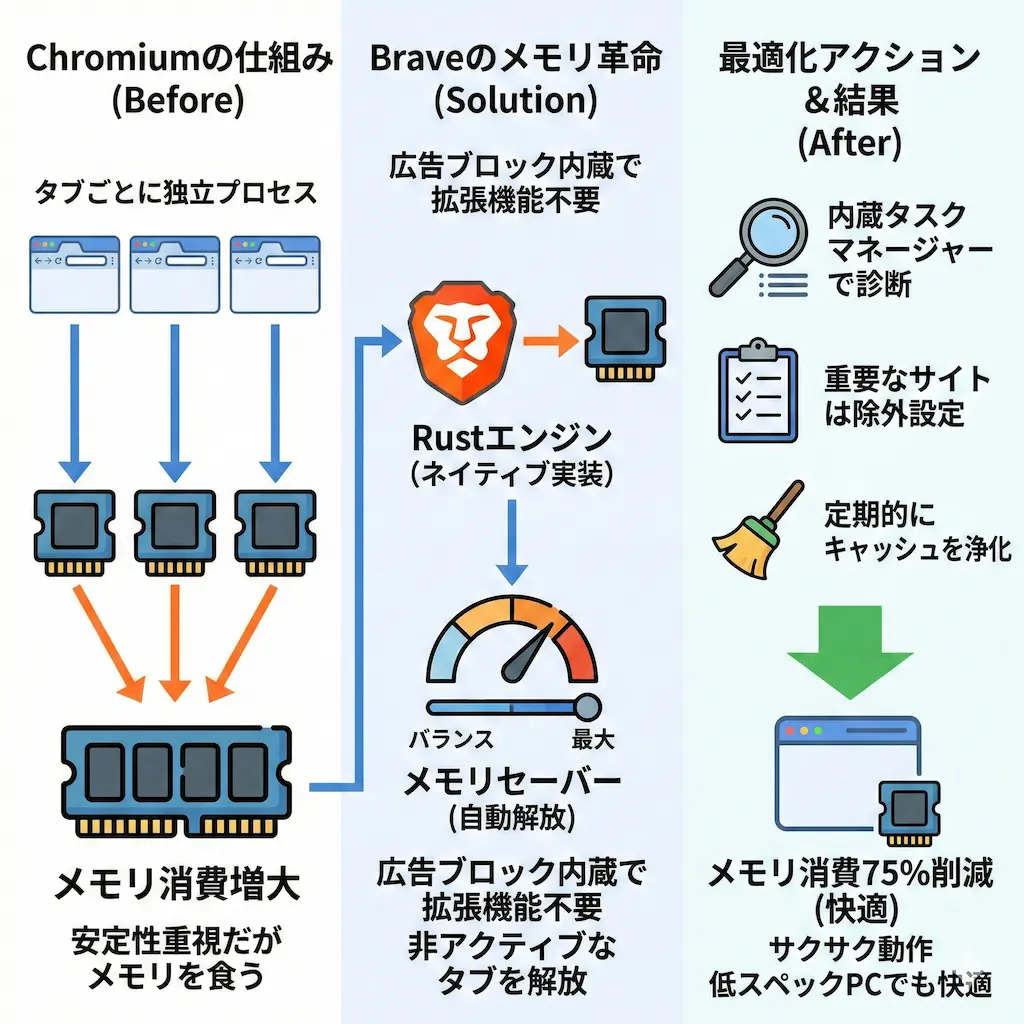
BraveはChromiumを基盤としており、タブごとに独立したプロセスを動かす仕組みを採用しています。この設計は安定性を高める一方で、メモリを多く消費する要因になります。
私がタスクマネージャーを確認すると、多くのプロセスが表示されますが、これは正常な動作を意味します。リソース管理の仕組みを理解することで、適切な対策が取れます。
マルチプロセスアーキテクチャの役割
ブラウザ全体の管理やレンダリング処理を分けることで、一部の不具合が全体に波及する事態を防ぎます。個別のタブが独立したメモリ空間を持つため、セキュリティ面でも非常に優れています。
私はこの仕組みのおかげで、重いサイトを開いてもブラウザ全体が止まらない恩恵を感じています。安定性と引き換えにメモリ使用量が増える点を意識すべきです。
サイト分離機能の影響
サイト分離機能は、異なるドメインのコンテンツを別々のプロセスで実行するセキュリティ機能です。悪意ある攻撃からユーザーの大切な情報を守るために重要な役割を果たしています。
この機能によりメモリ消費は約10%から20%増加する傾向にあります。安全性を維持しつつ、後述する機能で軽量化を目指すのが賢い選択です。
Brave独自のRustエンジンがもたらす軽量化の秘密

BraveはRust言語を用いた独自の広告ブロックエンジンを内蔵しています。他ブラウザのような拡張機能に頼らない設計が、圧倒的な軽さを生み出します。
私が実際に使用して感じるのは、ページ読み込みの速さとメモリのゆとりです。内部構造が最適化されているため、標準状態で高いパフォーマンスを発揮します。
広告ブロック機能のネイティブ実装
一般的なブラウザでは、JavaScriptで動く拡張機能がメモリを消費します。Braveはブラウザのコア部分で直接フィルタリングを行うため、無駄な処理が発生しません。
私は拡張機能を減らすことで、システム全体の安定感が増すと考えています。ネイティブ実装はCPUの負荷も抑える優れた仕組みです。
バージョン1.85以降の技術革新
最新版ではRustエンジンが刷新され、メモリ消費が最大75%削減されました。データ構造を見直し、起動時のメモリ割り当てを効率化しています。
私はこのアップデート後の挙動に大きな進化を感じました。ブラウザを長時間起動していても、動作が重くなりにくい設計に変わっています。
メモリセーバー機能を使いこなす具体的な設定手順
メモリセーバーは使っていないタブのメモリを一時的に解放する機能です。前面で動いているタスクにリソースを集中させることができます。
私はノートPCで作業する際、この機能を重宝しています。設定一つでブラウザの動作が驚くほど軽くなります。
基本設定の有効化とアクセス方法
設定画面からパフォーマンスの項目を選び、メモリセーバーのスイッチをオンにします。アドレスバーに専用のURLを入力して直接ページを開く方法も効率的です。
私は設定変更後、すぐにシステム全体の余裕を実感できました。シンプルな操作でパソコンの負担を軽減できます。
利用状況に合わせた動作モードの選択
メモリセーバーには積極性の異なるモードが用意されています。自分のパソコン環境に合わせて最適なものを選びましょう。
私は用途に応じて切り替える運用を推奨します。以下の表を参考に、自分に合う設定を見つけてください。
| モード名 | 挙動の特徴 | 推奨される環境 |
|---|---|---|
| バランス | 閲覧習慣に応じて自動解放 | 一般的な利用環境 |
| 最大 | 短時間で積極的に解放 | 低スペックPC・重い作業時 |
| モデレート | メモリ枯渇時にのみ動作 | 大容量メモリ搭載PC |
バランスモードの特徴
システムの空き状況や閲覧習慣を考慮して自動でメモリを解放します。利便性と節約のバランスが取れた標準的な設定と言えます。
私は普段このモードを利用しており、不便を感じたことはありません。多くのユーザーにとって最も使いやすい選択肢となります。
最大モードの活用
非アクティブなタブを短時間で積極的に解放対象とします。メモリ容量が少ない環境や、重いアプリを同時に動かす場合に力を発揮します。
私はスペックの限られた環境では、この設定を推奨します。空きメモリを常に確保し続ける姿勢が重要です。
快適な閲覧を維持する除外設定とタスク管理
すべてのタブをメモリ解放の対象にすると、不便な場面も出てきます。通知が必要なサイトなどは除外設定を活用しましょう。
私は仕事で使う連絡ツールを常時アクティブに保つ工夫をしています。細かな調整が快適な環境作りに繋がります。
常にアクティブにするサイトの登録
音楽配信サービスやSNSなど、バックグラウンドでの動作が必要なサイトを個別に登録します。登録したドメインはメモリセーバーの対象から外れます。
私は重要な連絡ツールをこのリストに加えています。再読み込みの手間を省きつつ、他を節約する賢い運用です。
内蔵タスクマネージャーでの診断手法
ブラウザ独自のタスクマネージャーを使えば、プロセスごとの詳細な使用量が見えます。メモリを過剰に消費している原因を特定するのに役立ちます。
私は動作が重いと感じた時、ショートカットキーで即座に状況を確認します。問題のあるプロセスだけを終了させることで、作業を継続できます。
トラブルを未然に防ぐ高度な最適化テクニック

基本設定以外にも、パフォーマンスを安定させる手法はいくつか存在します。不具合が発生した際や、より高い効率を目指す際に有効です。
私は定期的なメンテナンスを心がけることで、最高の環境を維持しています。知識を深めることがトラブル回避の鍵となります。
ハードウェアアクセラレーションの調整
GPUを使って描画を高速化する機能ですが、環境によっては不具合の原因になります。動画がカクつく場合は設定の切り替えを試しましょう。
私は基本的にはオンにすることを推奨します。CPUの負担を減らし、スムーズな操作感を実現するためです。
| 状況 | 設定の判断 |
|---|---|
| 通常時 | オンを維持して描画を高速化 |
| 動画が乱れる | 一時的にオフにして安定性を確認 |
| 画面が点滅する | オフにしてCPU描画に切り替え |

キャッシュとプロファイルの浄化
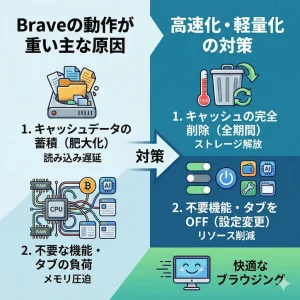
蓄積されたキャッシュや破損した設定が原因で重くなるケースがあります。閲覧履歴データの削除や新規プロファイルの作成が解決策となります。
私は半年に一度程度のクリーニングを推奨しています。不要なデータを溜めないことが長期的な安定動作に寄与します。
まとめ|Braveのメモリ管理で最高のブラウジング環境を作る

Braveの進化により、私たちはより少ないリソースで快適なウェブ体験を享受できます。メモリセーバーとRustエンジンの相乗効果は絶大です。
私が紹介した設定を実践すれば、パソコンの負担を大幅に減らせます。軽量で高速なブラウジングを存分に楽しみましょう。
効率的なリソース管理は、日々の作業効率を劇的に向上させます。自分に最適なカスタマイズを見つけて、ストレスのない環境を構築してください。