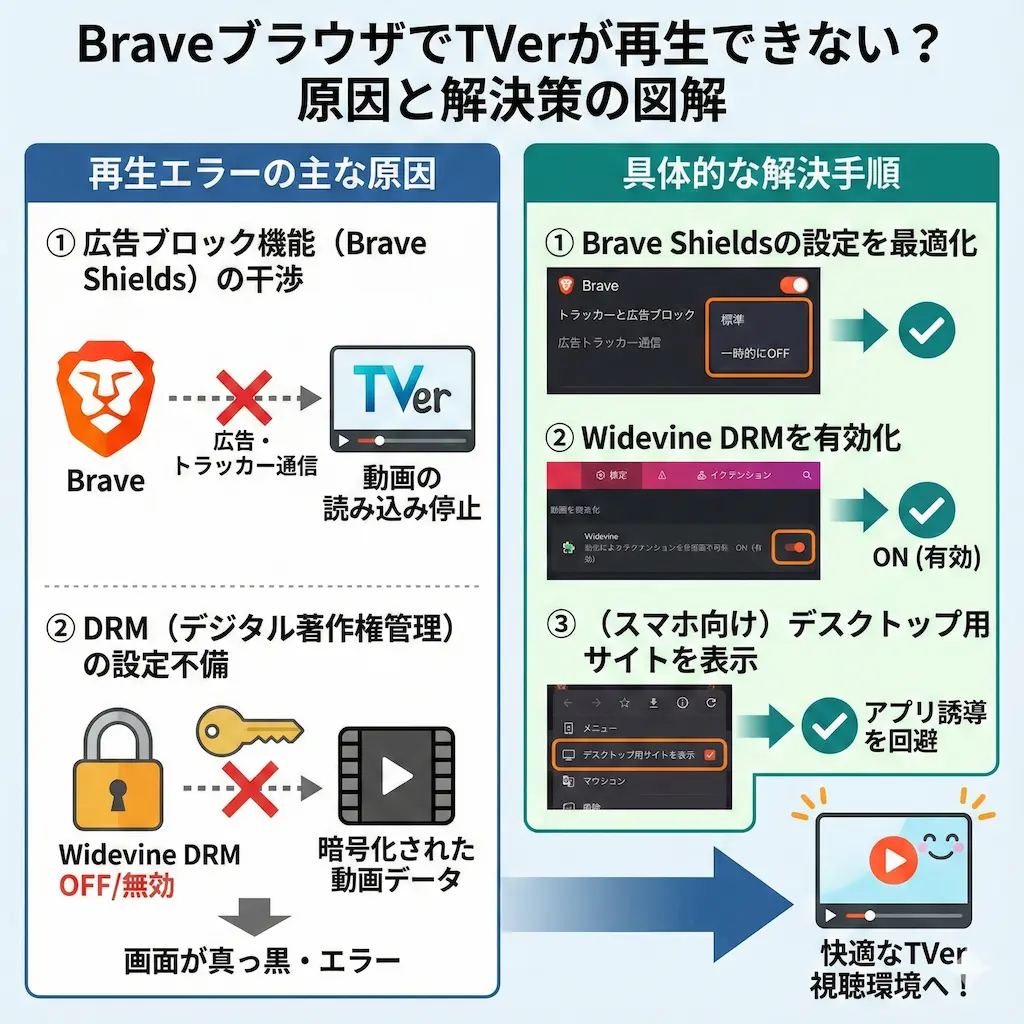
Braveブラウザを使ってTVerを視聴しようとすると、画面が真っ黒になったりエラーが出たりすることがあります。
私は普段からBraveを愛用していますが、動画配信サービスとの相性には工夫が必要だと実感しています。
広告をブロックする機能が優秀すぎるために、動画の再生システムまで止めてしまうのが主な理由です。
正しい設定を行えば、快適にドラマやバラエティを楽しむ環境が整います。
BraveでTVerが見られない主な原因と仕組み
BraveでTVerが正常に動かない理由は、ブラウザの保護機能と動画の著作権保護システムが衝突しているためです。
仕組みを理解することで、トラブルへの適切な対処が行えます。
動画配信サイトは、広告を表示させることで無料でコンテンツを提供しています。
Braveがその広告を強制的に排除しようとするため、プレイヤー側がエラーを出す仕組みです。
広告ブロック機能「Brave Shields」の干渉
Braveの最大の特徴である「Brave Shields」が、TVerの動画読み込みを阻害しています。
この機能はウェブサイト上の広告やトラッカーを強力に遮断する役割を担っています。
TVerのプレイヤーは動画を流す前に広告サーバーへ通信を行いますが、Braveがこの通信を遮断します。
結果として動画本編の読み込みが始まらず、画面が止まったままの状態になります。
DRM(デジタル著作権管理)の設定不備
著作権で保護された動画を再生するには、DRMという技術をブラウザで有効にする必要があります。
Braveはプライバシー保護の観点から、初期設定でこの機能が無効になっている場合があります。
Widevineと呼ばれるコンテンツ復号モジュールが動いていないと、動画データが正しく処理されません。
画面が真っ黒なまま音声も出ない場合は、この設定が原因である確率が高いと言えます。
Widevine CDMの有効化が必要な理由
WidevineはGoogleが提供する著作権保護のための仕組みであり、多くの動画配信サービスで採用されています。
TVerもこの技術を利用して、動画の不正なコピーを防いでいます。
ブラウザがこのモジュールを読み込めない限り、暗号化された動画を解きほぐすことができません。
設定画面から手動で許可を出すことで、映像が正しく映るようになります。
フィンガープリント保護による影響
Braveにはデバイスの固有情報を隠すフィンガープリント保護機能が備わっています。
この機能が強すぎると、TVer側が「正規の視聴環境ではない」と判断することがあります。
セキュリティを高めるための機能が、サービスの認証を妨げてしまう皮肉な結果を招きます。
特定のサイトに対してのみ保護レベルを下げる調整が有効な解決策となります。
TVerの再生エラーや真っ黒な画面を解消する具体的な手順
エラーを解消するためには、ブラウザの設定を一つずつ見直していく作業が必要です。
手順通りに進めることで、誰でも簡単に動画を再生できる状態へ戻せます。
設定の変更は数クリックで完了するものが多いため、手間はかかりません。
不具合が起きた際は、以下の改善方法を順番に試してください。
Brave Shieldsの設定を最適化する方法
最も効果的な解決策は、TVerのサイト上だけでBrave Shieldsの設定を緩めることです。
画面上部のライオンアイコンをクリックすると、個別設定を行うメニューが表示されます。
「トラッカーと広告のブロック」の項目を「標準」に変更するか、一時的にシールドをオフにします。
これだけで動画の読み込みがスムーズに始まり、再生ボタンが反応するようになります。
Widevine DRMを有効にして動画を映す方法
画面が黒いまま進まない場合は、ブラウザの設定メニューからWidevineの状態を確認してください。
「設定」から「拡張機能」へ進むと、Widevineのトグルスイッチが見つかります。
このスイッチがオフになっている場合は、オンに切り替えてブラウザを再起動します。
再起動後にTVerを開けば、暗号化された動画データが正常にデコードされます。
拡張機能メニューからの設定手順
設定画面の検索窓に「Widevine」と入力すると、目的の項目がすぐに見つかります。
項目が表示されない場合は、ブラウザのバージョンが最新であることを確認してください。
設定を有効にすると、ブラウザの下部にコンポーネントのインストールを促す通知が出ることもあります。
その際は指示に従ってインストールを完了させることで、再生の準備が整います。
ハードウェアアクセラレーションの調整
映像がカクついたり、緑色の画面になったりする場合はハードウェアアクセラレーションをオフにします。
グラフィックボードとブラウザの相性問題が原因で、描画エラーが起きることがあります。
「設定」内の「システム」にある「ハードウェアアクセラレーションが使用可能な場合は使用する」をオフに切り替えます。
CPUによる処理に切り替えることで、安定した映像出力を維持できます。
スマホやタブレットでTVerを視聴するためのテクニック
スマホ版のBraveでTVerを見ようとすると、アプリへの誘導画面が出て再生できない場合があります。
ブラウザの機能を活用することで、アプリを入れずに視聴を継続する道が開けます。
モバイルOS特有の制限を回避する設定を行うことがポイントです。
外出先でもブラウザ経由で快適に視聴するための手順を説明します。
デスクトップ用サイト表示機能の活用
スマホのブラウザをパソコンと同じように認識させる機能を使います。
Braveのメニューから「デスクトップ用サイトを表示」にチェックを入れてください。
TVer側が「PCからのアクセス」と判断するため、ブラウザ用のプレイヤーが起動します。
これでアプリの強制起動を回避し、ブラウザ上でそのまま動画を楽しめます。
| 項目 | 設定内容 | 期待できる効果 |
|---|---|---|
| ブラウザ設定 | デスクトップ用サイト表示 | アプリ誘導を回避して再生 |
| シールド設定 | 広告ブロックを標準にする | 読み込みエラーの防止 |
| キャッシュ | 定期的な削除 | ログイン不具合の解消 |
キャッシュ削除とネットワーク環境の確認
動作が不安定な時は、ブラウザに溜まった古いデータをリセットしてください。
キャッシュやCookieが原因で、認証エラーや読み込みの失敗が起きることがあります。
設定の「プライバシーとセキュリティ」から、閲覧履歴データを削除します。
接続しているVPNがある場合は、一度オフにして日本のIPアドレスで直接つなぎ直してください。
Cookieのクリアによるエラー回避
TVerのサイトに関連するCookieだけを個別に削除すると、再ログインがスムーズになります。
全てのデータを消すと他のサイトのログインも消えるため、サイトごとの削除が効率的です。
Cookieを削除した後にページを更新すると、新しいセッションが開始されます。
これにより、以前のエラー情報を引き継がずにクリーンな状態で再生を試せます。
通信速度と画質設定のバランス
動画が頻繁に止まる場合は、通信環境を見直す必要があります。
高画質な動画を再生するには、安定した5Mbps以上の速度が求められます。
電波の入りにくい場所では、プレイヤーの設定から画質を下げる調整を行ってください。
低画質に設定することで、通信量を抑えつつ途切れにくい視聴体験が得られます。
まとめ
BraveブラウザでTVerが再生できないトラブルは、設定の調整で解決できます。
私はシールド機能を適切にコントロールすることで、広告のない快適な視聴を楽しんでいます。
主な対処法をまとめると、広告ブロックの緩和、Widevineの有効化、デスクトップ用サイトの利用の3点です。
これらの手順を試しても直らない場合は、ブラウザのアップデートや再インストールを検討してください。
適切な設定を一度行えば、次回からはストレスなく動画を楽しむことができます。
プライバシーを守りながら、TVerの豊富なコンテンツを存分に活用してください。