ブラウザを起動するたびにプライベートモードに切り替える手間は避けたいものです。私はプライバシーを重視するため、最初から非公開の状態でブラウジングを開始する設定を推奨します。
Braveは標準設定では通常のウィンドウで起動する仕様です。設定を工夫することで、スマホでもパソコンでも常にプライベートモードを維持できます。
モバイル版Braveでプライベートモードを固定する方法

AndroidやiOSのアプリ版Braveには、専用の切り替えスイッチが用意されています。これを利用すれば、アプリをタップした瞬間にプライバシー保護が有効な状態で立ち上がります。
設定画面から直接変更を加えるため、外部ツールなどは必要ありません。手順を正しく踏めば、誰でも数分で完了します。
Android版のトグル設定
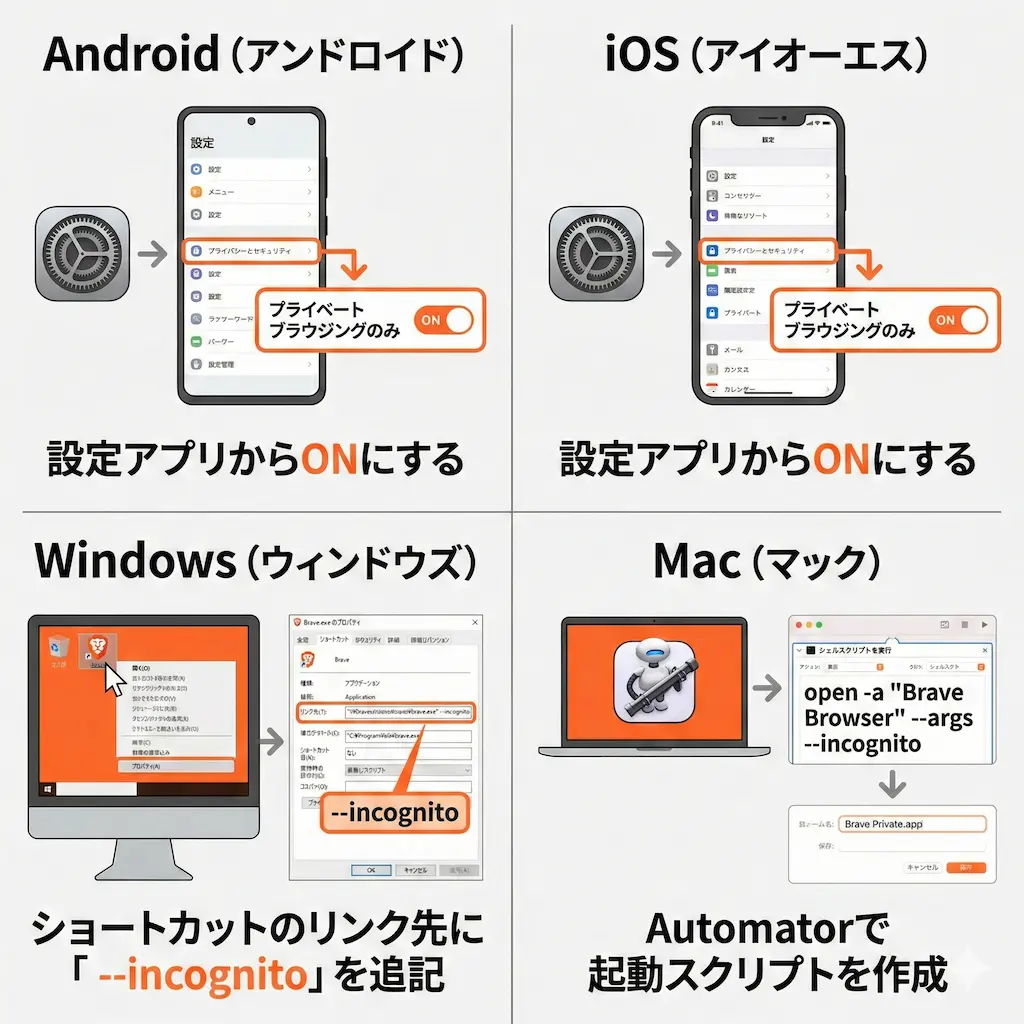
Android版ではアプリ内の設定メニューから変更を行います。具体的な手順は「設定」から「個人情報保護とセキュリティ」へ進み、「プライベートブラウジングのみ」をオンにするだけです。
この操作により、通常のタブが開かれるのを防ぎます。履歴やCookieが保存されない環境がすぐに手に入ります。
iOS版のプライバシー設定
iPhoneやiPadを利用している場合も、Androidとほぼ同様の手順で対応できます。メニューから「設定」を開き、「プライベートブラウジングのみ」の項目を探してください。
この機能を有効にすると、標準モードへの切り替えボタンが表示されなくなります。常に秘匿性の高いブラウジングを強制したい場合に非常に役立ちます。
iOSでのタブ保持に関する注意点
iOS版ではアプリを閉じてもプライベートタブが残る場合があります。完全にデータを消したい場合は、終了時にタブを閉じる設定も併用してください。
この設定を組み合わせることで、デバイスのメモリからも情報が消去されます。セキュリティレベルを一段階引き上げることが期待できます。
起動時のパスコードロック活用
プライバシーをさらに高めるなら、Brave起動時に生体認証を要求する設定も有効です。他人にスマホを貸した際でも、ブラウザの中身を見られる心配がなくなります。
設定画面のセキュリティ項目から簡単に有効化できます。プライベートモードと併用することで、鉄壁の守りを築けます。
WindowsやMacで常にプライベートウィンドウを開く裏技

デスクトップ版のBraveを常にプライベートウィンドウで開くには、起動時の命令を書き換える手法が効果的です。ショートカットのリンク先を少し編集するだけで、目的の状態を実現できます。
ブラウザ内部の設定項目には存在しない機能ですが、OSの仕組みを利用すれば対応できます。操作ミスを防ぐため、以下の手順を慎重に進めてください。
Windowsのショートカット編集
デスクトップにあるBraveのアイコンを右クリックし、「プロパティ」を選択します。「リンク先」の末尾に半角スペースを入れた後、「–incognito」という文字列を追記してください。
これにより、アイコンをクリックするたびにシークレットモードで起動します。タスクバーにピン留めしている場合は、一度外してから設定済みのアイコンを登録し直してください。
MacのAutomator活用術
MacにはWindowsのような引数設定が標準のショートカットにありません。そこで、標準アプリの「Automator」を使って起動用スクリプトを作成します。
「シェルスクリプトを実行」という項目を選び、Braveを引数付きで開くコードを書き込みます。作成したスクリプトをアプリケーションとして保存すれば、Dockからいつでもプライベートモードを呼び出せます。
AppleScriptによる高度な制御
ブラウザが既に開いている場合に備え、AppleScriptで条件分岐を作ることも良い選択です。起動中であれば新しいプライベートウィンドウを作り、未起動なら引数付きで起動させます。
この方法なら、どのような状況でも確実にプライベートモードが立ち上がります。作業効率を落とさずに高い匿名性を維持できます。
外部連携リンクの挙動対策
メールなどのリンクをクリックした際も、プライベートモードで開くように設定したいものです。Windowsではレジストリを編集し、既定の起動コマンドに「–incognito」を加える必要があります。
これを設定しておけば、外部アプリからの呼び出しも全て匿名化されます。システム全体でプライバシーを保護する環境が整います。
外部アプリからのリンクもプライベートで開く対策

アプリの設定を「プライベートのみ」にしていても、外部アプリのリンクをタップすると標準モードで開く場合があります。これはOSがブラウザの特定のアクティビティを直接呼び出すために起こります。
私はこの問題を解決するために、終了時のデータ自動消去設定を推奨します。万が一標準モードで開いてしまっても、情報が残らなければ実質的なリスクは抑えられます。
Androidの終了時データ消去
Android版Braveの設定には「終了時にタブを閉じる」というオプションがあります。これを有効にし、さらに閲覧履歴データの削除から「終了時にデータを削除」を選んでください。
これにより、ブラウザを閉じた瞬間に全ての痕跡が消えます。意図せず標準タブで開いたページの情報も、次回起動時には残っていません。
iOSのタブ保持設定の見直し
iOS版ではプライベートタブが維持される設定をオフにすることが重要です。「プライベートタブを保持する」のスイッチを切り、アプリ終了と同時にタブが破棄されるようにします。
これで、ブラウザを立ち上げるたびにクリーンな状態から始まります。共有のiPadなどを使用している場合に特におすすめする設定です。
履歴とキャッシュの強制消去
設定内の「プライバシーとセキュリティ」から、手動でデータを消す癖をつけるのも一つの手です。自動消去が不安な場合は、ブラウジング終了後にワンタップで消去を実行してください。
手間は増えますが、確実に情報を抹消できます。重要な情報を扱った後は、この操作を忘れないようにします。
パフォーマンスへの影響
プライベートモードを多用すると、キャッシュが保存されないため読み込みが遅く感じるケースもあります。しかし、最近の通信環境であれば大きなストレスにはなりません。
利便性よりも安全性を優先するなら、多少の速度低下は許容範囲と言えます。快適さとプライバシーのバランスを自分でコントロールしてください。
設定方法のまとめ

Braveを常にプライベートモードで運用するための設定を一覧表にまとめました。自分の環境に合わせて適切な方法を選んでください。
| プラットフォーム | 推奨される設定方法 |
|---|---|
| Android | アプリ内設定の「プライベートブラウジングのみ」をオンにする |
| iOS | アプリ内設定の「プライベートブラウジングのみ」をオンにする |
| Windows | ショートカットのリンク先に「 –incognito」を追記する |
| Mac | Automatorで「–incognito」付きの起動アプリを自作する |
ブラウザの設定を最適化することで、日々のプライバシー保護が格段に楽になります。一度設定を済ませてしまえば、無意識のうちに安全なブラウジングを継続できます。
デジタル上の足跡を最小限に抑えるため、今すぐこれらの設定を試してください。自分に合った最適な環境を構築して、安心安全なインターネットライフを楽しみます。