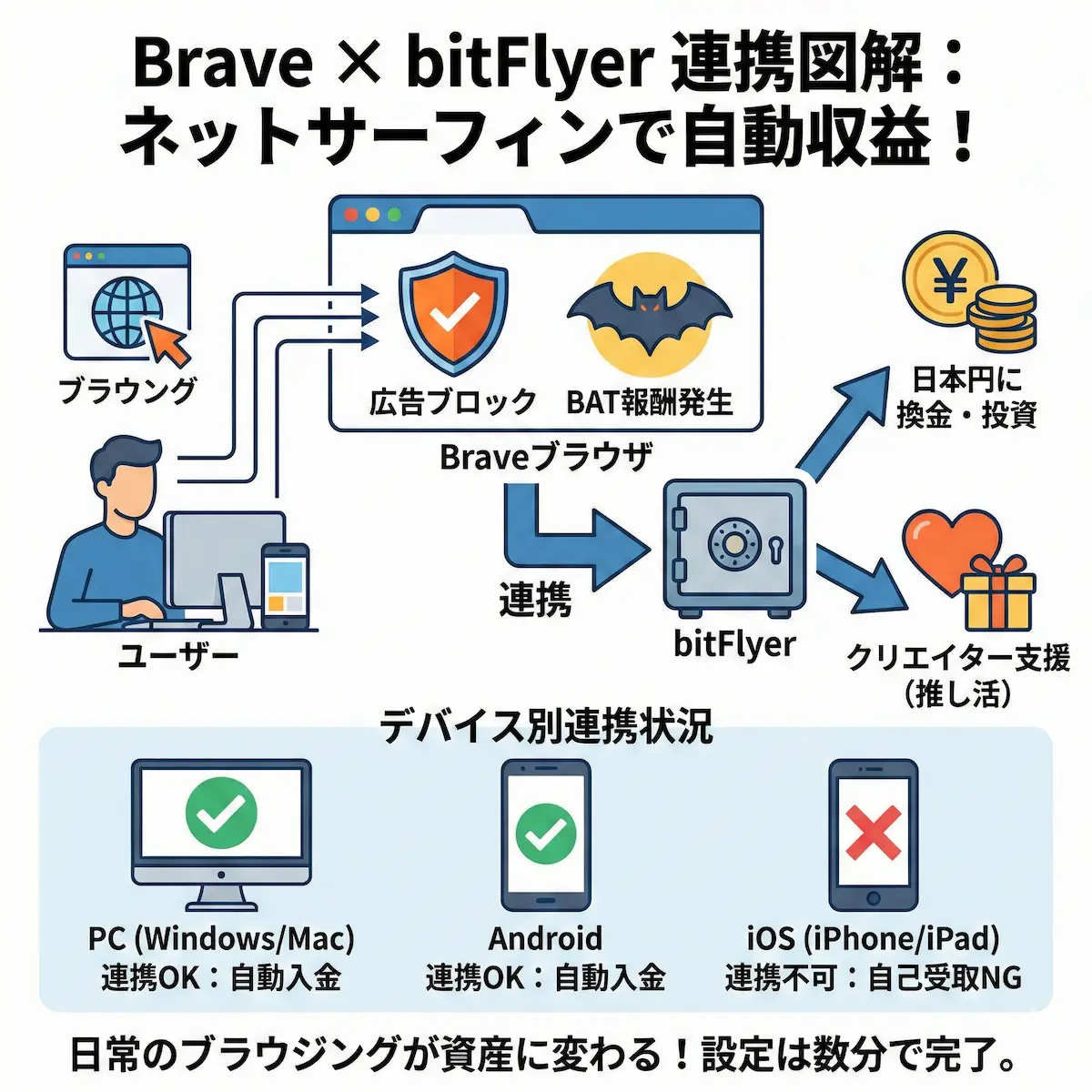
Braveブラウザを使い始め、「仮想通貨を貯めるためにbitFlyerと連携しよう!」と思ったものの、「エラーが出て連携できない」「やり方がわからなくて途中で諦めてしまった」と悩んでいませんか?
実は、BraveとbitFlyerの連携自体は数分で終わる簡単な作業ですが、ちょっとした設定ミス(居住国の指定やエラーなど)によってつまずくユーザーが後を絶ちません。
この記事では、PC・スマホ(Android)それぞれの正しい連携手順から、「連携できない!」と焦った時の5つの対処法までを完全網羅して解説します。
- BraveとbitFlyerを連携するメリット
- PC・スマホ別の正しい連携やり方
- iPhoneでは連携できない理由と代替案
- 連携エラー画面が出た時の解決策5選
最後まで読めば、エラーのイライラから解放され、毎日のネットサーフィンで自動的に仮想通貨BATが貯まる快適な環境が手に入りますよ。
BraveブラウザとbitFlyerを連携する3つのメリット
まず結論から言うと、Braveブラウザを使うならbitFlyer口座との連携は必須レベルでおすすめです。
その理由は、連携しておくことで「普段のネット検索を、お金(仮想通貨)が入る仕組みに変えられる」からです。具体的に3つの大きなメリットを解説します。
毎日のネットサーフィンで仮想通貨BATが貯まる
Brave最大の特徴は、ブラウザを使うだけで仮想通貨「BAT(ベーシックアテンショントークン)」が自動で貯まることです。
デフォルトで邪魔な広告をブロックしてくれるBraveですが、Brave独自のプライバシーに配慮した広告(背景画像など)を表示させることで、その報酬としてBATが還元されます。bitFlyerと連携しておけば、このBATが毎月自動的に自分の口座に振り込まれるようになります。
「ただ検索しているだけ」でコツコツとお小遣いが貯まる体験は、一度味わうと他のブラウザには戻れません。
手数料無料でBATを受け取れる
仮想通貨の世界では「送金手数料」がネックになりがちですが、BraveからbitFlyerへのBATの受け取り手数料は完全無料です。
なぜなら、日本国内においてBraveブラウザと正式に連携してウォレットを提供している取引所は、現在bitFlyer(ビットフライヤー)のみだからです。外部へ送金する手間すらなく、ダイレクトに口座へ振り込まれるため、ユーザーの負担は一切ありません。
複数端末(スマホ・PC)との連携上限がない
以前は「BATを貯められる端末数には上限がある」という制限がありましたが、現在はその上限が撤廃されています。
つまり、自宅のPC、会社のPC、そして普段持ち歩くAndroidスマホなど、複数の端末をすべて同じbitFlyer口座に紐付けることが可能です。端末を使えば使うほど、すべてのデバイスからBATを集約して効率よく貯めることができます。
【PC・スマホ別】BraveとbitFlyerの連携手順まとめ
ここからは、実際にBraveとbitFlyerを連携する手順をPC版・スマホ版に分けて解説します。
事前準備:bitFlyer口座の開設とBraveのインストール
連携作業を始める前に、以下の2つを済ませておきましょう。
- Braveブラウザのダウンロードとインストール
- bitFlyer(ビットフライヤー)の口座開設
口座開設には本人確認などで少し時間がかかる場合があるため、まだ口座をお持ちでない方は先に開設申請をしておくことをおすすめします。
【PC版】Braveブラウザの連携手順
パソコン(Windows/Mac)で連携する手順は以下の通りです。
アドレスバーの右側にある「△マーク(Brave Rewardsアイコン)」をクリックし、「Brave Rewardsの使用を開始」を選択します。
「ウォレットを認証」または「未認証」という表示をクリックし、連携先として「bitFlyer」を選択します。
bitFlyerのログイン画面が立ち上がるので、ログインを行います。「Brave Creators Serviceにアカウントの利用を許可しますか?」と聞かれるので「許可する」をクリックします。
【Android版】スマホアプリの連携手順
Androidのスマホアプリでの手順も、基本的にはPCと同じ流れです。
アプリ上部のURLバー付近にある「△マーク」をタップし、Brave Rewardsを有効化します。
「ウォレットを認証」からプロバイダー選択画面に進み、bitFlyerを選びます。
bitFlyerへログインし、「アカウント利用の許可」を承認すれば完了です。
【要注意】iPhone(iOS)版BraveはbitFlyerと連携できない!
ここで重要な結論をお伝えします。iPhone等のiOS版Braveブラウザは、bitFlyerと連携してBATを貯めることができません。
「iPhoneでいくら設定を探しても連携ボタンがない!」と悩んだ方はご安心ください、あなたの設定ミスではありません。
iOSの規約(Appleガイドライン)が原因
iPhoneで連携できない理由は、Apple社のアプリストアガイドラインによる制約です。
Appleの厳しい規約により、iOSアプリ内で直接仮想通貨などの報酬をユーザーに分配する機能が制限されています。そのため、Brave側もiOS版に関してはRewards機能(BATとの交換・連携)を独自の仕様に変更せざるを得ませんでした。
iPhoneユーザー向けの解決策・代替案
「じゃあiPhoneユーザーは諦めるしかないのか?」というと、そんなことはありません。
PC版と併用して貯める!
iPhone自体で仮想通貨BATは稼げませんが、自宅のパソコン(Windows / Mac)にBraveを入れ、PC側でbitFlyerと連携しておきましょう。ブックマーク等を同期しておけば、メインのネットサーフィンをPCで行うことで恩恵を受けられます。
iPhone版で広告ブロック機能自体は強力に機能するため、ストレスフリーなブラウジングには大きく貢献してくれます。
BraveとbitFlyerが連携できない!よくあるエラーと解決策5選
ここからが本記事の核心です。
「手順通りに進めたはずなのに、エラーになって連携できない!」という方へ、最も遭遇しやすい5つの原因と解決策を完全ガイドします。
- 原因1:「リクエスト処理中に問題が発生しました」エラーが出る
- 原因2:居住国設定が日本以外になっている
- 原因3:UpholdやGeminiの画面が表示されてしまう
- 原因4:連携が勝手に解除されてしまう(自動ログアウト)
- 原因5:ブラウザのアプリバージョンが古い
原因1:「リクエスト処理中に問題が発生しました」エラーが出る
 Braveビギナー
「すみません、リクエストの処理中に問題が発生しました。再試行してください」って画面が出て、何度やっても進まないよ…。
 草壁シトヒ
草壁シトヒこの画面に遭遇した場合は、Brave Rewardsの「リセット」を行うことで一番早く解決します!
■解決手順:
Braveの設定画面から「Brave Rewards」を開き、「Brave Rewardsをリセット」を実行します。リセット後、再度認証手順を踏むことでスムーズにbitFlyerへリダイレクトされるようになります。
※注意:リセットを行うと、現在未振込で貯まっている少額のBATもクリアされてしまう場合があるため、新規連携時のエラー解決として割り切って行ってください。
原因2:Brave Rewardsの居住国(地域)設定が日本以外になっている
連携できない原因として最も多いのが、居住地域の設定ミスです。
Brave Rewardsで「国」を日本に設定していないと、bitFlyerとの連携メニュー自体が表示されない仕組みになっています。
■解決手順:
こちらも設定の「Brave Rewardsの管理」またはリセット画面から、地域(国)設定を変更するポップアップが出た際に必ず「日本(Japan)」を選択し直してください。PCやスマホのOS側のタイムゾーンが日本になっていることも確認しましょう。
原因3:UpholdやGeminiの画面が表示されてしまう
連携しようとしたら「Uphold」や「Gemini」という聞き慣れない海外取引所の選択肢しか出てこないケースです。
理由は前述の「原因2」と全く同じで、Braveがあなたを「日本外のユーザー」として認識してしまっているからです。
日本国内における連携パートナーはbitFlyerのみです。この状態になったら迷わず、Brave Rewardsのリセット→居住国を「日本」で再設定の手順を行ってください。
原因4:連携が勝手に解除されてしまう(自動ログアウト)
Braveビギナーこれはバグではなく、セキュリティやAPIの仕様によって、定期的にbitFlyerとの連携が自動ログアウト(解除)されることがよく発生します。
■解決手順:
画面上の指示に従って再度ログイン・承認を行えば、過去に稼いだBATが消えたり減ったりすることはありません。解除されているのを見つけたら、面倒でも再認証ポチッとする運用で問題ありません。
原因5:ブラウザのアプリバージョンが古い
Braveブラウザのバージョンが古いと、bitFlyer側のAPI仕様変更に対応できず、認証画面で真っ白になったりエラーを吐いたりすることがあります。
■解決手順:
Google Playストアや、PCの場合はBraveの設定画面(Braveについて)を開き、最新バージョンにアップデートしてから再度連携を試してください。
bitFlyerに貯まった仮想通貨BATのおすすめな使い道
無事に連携が完了し、毎月BATが貯まるようになったら、どう使うのがお得なのでしょうか。
- 日本円に換金する
bitFlyer内でBATを売却し、日本円として銀行口座へ出金できます。完全な不労所得の現金化です。 - 他の仮想通貨(ビットコイン等)と交換する
BATを売却して得た資金で、ビットコインやイーサリアムなど将来性の高い通貨を買い直す積立投資に回すことも可能です。 - クリエイターにチッピング(投げ銭)する
YouTubeやX(旧Twitter)、ブログなどで、Brave Creatorsに登録しているお気に入りの配信者へ、貯まったBATをチップとして支援できます。
まとめ
BraveブラウザとbitFlyerの連携について、手順や「連携できない」時の完全な対処法を解説しました。
- 連携すればネットサーフィンだけで仮想通貨BATが不労所得で貯まる
- PCとAndroidスマホは連携可能。iPhone(iOS)はApple規約のため連携不可
- エラーや海外取引所が出たら「Rewardsのリセット」をして「国籍:日本」を選び直す
- 勝手に連携解除されても、再連携すればBATは安全に保持される
「エラーで連携できなかった」という方も、本記事の解決策(リセットや国指定など)を試せば、ほぼ100%解決します。
まだbitFlyerの口座を持っていないという方は、この機会にパパッと口座を開設し、今日から「ただ検索するだけ」でお財布が潤う魔法のブラウザ体験を始めてみてはいかがでしょうか。