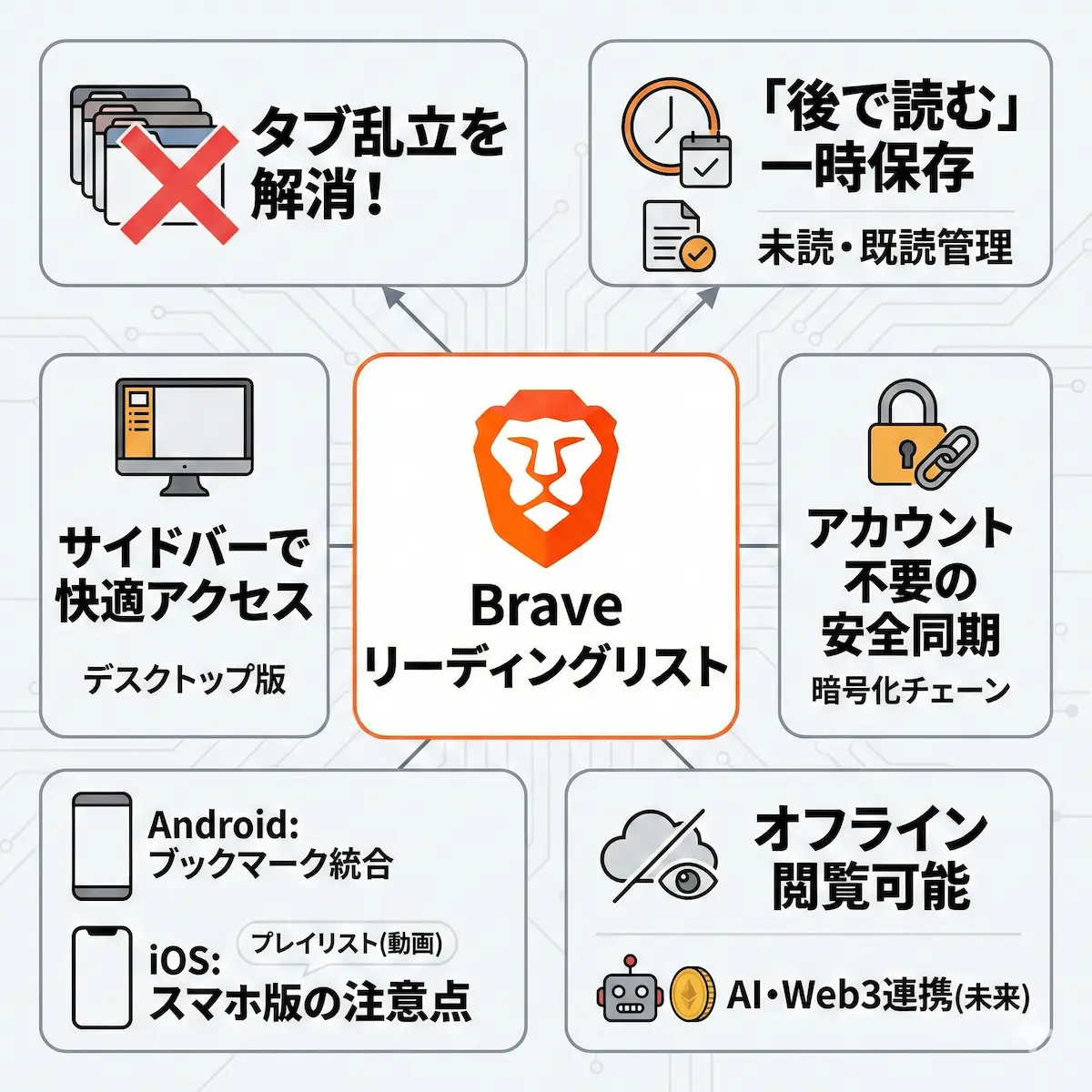
私が日々のブラウジングで直面していた最大の悩みは、後で読みたい記事のタブが増えすぎてしまうことでした。Braveブラウザのリーディングリストを利用することで、このタブ乱立問題を完全に解決できます。
この記事では、Braveのリーディングリストの基本的な使い方から同期の仕組みまでを詳しく解説します。情報を整理して快適なインターネット環境を手に入れましょう。
リーディングリストとは?ブックマークとの違い
Braveのリーディングリストは、気になるWebページを一時的に保存しておくための機能です。ブックマークが長期的な保存を目的とするのに対し、こちらは一時的なストックに特化しています。
「後で読む」ための専用スペース
私は情報収集の際、興味のある記事を次々とタブで開いてしまいます。そのままにしておくとブラウザの動作が重くなり、どこに何があるか分からなくなります。
リーディングリストを使えば、後で読みたい記事を専用のリストに退避できます。タブを閉じて画面をすっきりと保ちながら、必要な情報を見失う心配がありません。
未読と既読のステータス管理
保存したコンテンツは、読んだものとまだ読んでいないものに自動で分類されます。未読と既読の状態がリスト上で明確に分かれる仕組みです。
これにより、消化したコンテンツと未着手のコンテンツを瞬時に見分けられます。情報収集の効率が劇的に向上し、読み忘れを防ぐ効果があります。
デスクトップ版での設定と使い方
パソコンでBraveを利用する場合、リーディングリストはサイドバーに統合されています。ブラウジングを妨げることなく、スムーズに機能へアクセスできます。
サイドバーのカスタマイズ
サイドバーは、画面の左右どちらかに配置される便利なツールバーです。お気に入りのサイトやブックマークとともに、リーディングリストへの入り口となります。
表示方法は自分の好みに合わせて3種類から選べます。設定画面の外観設定から簡単に変更できます。
3つの表示モード
サイドバーの表示モードは以下の表の通りです。
| モード | 動作の詳細 | メリット |
|---|---|---|
| 常に表示 | ブラウザの左右どちらかに固定される | 即座にリストへアクセスできる |
| マウスオーバー | カーソルを端に寄せたときのみ表示 | ブラウザの画面を広く使える |
| 表示しない | サイドバー自体を非表示にする | ツールバーのボタンからのみ呼び出せる |
私は画面を広く使いたいので、マウスオーバー設定を愛用しています。
ショートカットキーでの操作
作業効率を上げるために、ショートカットキーの利用をおすすめします。Windowsでは「Ctrl + B」、macOSでは「Cmd + B」を押すだけでサイドバーの表示を切り替えられます。
マウスを使わずに操作できるため、執筆や調査のスピードが格段に上がります。パワーユーザーには必須のテクニックです。
記事をリストに追加する方法
ページを保存する方法はいくつか用意されています。一番簡単なのは、保存したいタブを右クリックして「タブをリーディングリストに追加」を選ぶ方法です。
サイドパネルが開いている状態なら「現在のタブを追加」ボタンをクリックするだけで保存できます。設定を変更すれば、マウスジェスチャで追加機能を呼び出す設定にも変更できます。
独自の同期メカニズムとセキュリティ

Braveの同期機能は、他のブラウザとは全く異なる仕組みを採用しています。特定の企業のアカウントに依存しない、極めて安全な同期チェーンというシステムです。
アカウント不要の同期チェーン
一般的なブラウザは、自社のアカウントにユーザーデータを紐付けて同期を行います。Braveは24語の英単語からなるリカバリコードを使ってデバイス同士を直接つなぎます。
私がBraveを信頼している理由は、運営会社でさえユーザーの個人データを見られない設計になっているからです。同期データは強力な暗号化によって守られています。
同期設定の落とし穴
多くのユーザーが、パソコンとスマホでリーディングリストが同期されないという問題に直面します。Braveの初期設定では、ブックマークだけが同期の対象になっています。
リストを共有するには、各デバイスの同期設定から「リーディングリスト」の項目を手動でオンにする必要があります。不要なデータのやり取りを防ぐためのプライバシー配慮が理由です。
スマホアプリ版の仕様と注意点
デスクトップ版とスマホ版では、リーディングリストの機能に大きな違いがあります。各OSの仕様や開発状況によって、使い勝手が変わってきます。
Android版でのフォルダ統合
Android版のBraveでは、リーディングリストはブックマークの中の特別なフォルダとして扱われます。ブックマークアイコンを長押しすることで、保存先としてリストを選択できます。
この統合仕様により、通常のブックマーク保存を意図した操作が、意図せずリーディングリストへの追加になってしまうバグが報告されています。保存先フォルダが勝手に書き換わっていないか、定期的な確認が必要です。
iOS版のプレイリスト機能
iPhoneやiPadのiOS版には、テキストベースの記事を同期する標準のリーディングリストが備わっていません。代わりとして、メディア再生に特化した「プレイリスト」機能が提供されています。
プレイリストは、YouTubeなどの動画や音声をブラウザ内に保存し、オフラインで再生するための機能です。記事の保存にはブックマークを代用し、動画の保存にはプレイリストを使うという機能の棲み分けが必要です。
オフライン閲覧とトラブル対処法
リーディングリストの隠れた魅力は、インターネット環境がない場所でも情報を確認できる点です。キャッシュ技術を活用して、いつでも記事を読める状態を作り出します。
ネット環境がなくても記事が読める
パソコン版でリストに追加したページは、ブラウザ内にデータがキャッシュとして保存されます。飛行機の中や電波の届かない場所でも、一度追加した記事は未読としてアクセスできます。
スマホ版でも同様に、ページ全体をダウンロードしてオフライン用に保存する機能があります。Braveの強力な広告ブロック機能のおかげで、不要なデータ通信を省きながら高速で保存を完了できます。
同期エラー時の内部監査ツール
設定を見直しても同期がうまくいかない場合は、専用の診断ページを利用します。アドレスバーに「brave://sync-internals」と入力すると、同期の内部状況を確認できます。
この画面でエラーが出ていないかチェックし、手動で同期をリクエストできます。どうしても直らない場合は、同期チェーンを一度リセットして最初からやり直すのが最も確実な解決策です。
AIとの連携がもたらす未来の読書体験
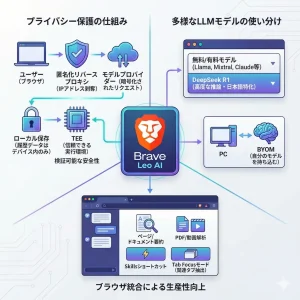
リーディングリストは、単なるリンク集から高度な情報管理ツールへと進化しようとしています。ブラウザに内蔵されたAI機能「Brave Leo」との連携がその鍵を握ります。
Brave Leoによる記事の要約
Brave Leoは、開いているWebページの内容を瞬時に要約してくれます。このAIがリストと統合されれば、積読状態になっている大量の記事の要点だけを短時間で把握できるようになります。
複数の記事から共通するテーマを抽出させるといった使い方も期待できます。情報収集から内容の理解までのプロセスが劇的に短縮されます。
Web3技術との融合
Braveの特徴である仮想通貨「BAT」による報酬システムとの連携も考えられます。質の高い記事をリストに保存し、最後まで読んだユーザーに対してトークンが付与されるような仕組みです。
コンテンツを読むという行為自体に価値が生まれる新しいエコシステムが構築されつつあります。Braveは常にブラウザの枠を超えた新しい体験を提供してくれます。
リーディングリストを使いこなすための戦略まとめ

Braveのリーディングリストを最大限に活用するには、いくつかのポイントを押さえる必要があります。パソコン版をインストールした直後に、必ず同期設定を開いてリーディングリストの項目を有効にしてください。
スマホ版を利用する際は、Androidのフォルダ設定のクセや、iOSのプレイリストとの使い分けを理解しておくことが大切です。同期に不具合を感じた時は、内部の診断ツールを確認して原因を特定する習慣をつけましょう。
タブの乱立を防ぐだけでなく、プライバシーを守りながら効率的に情報を管理できるのがBrave最大の強みです。あなたもリーディングリストを使いこなして、快適な情報収集の仕組みを作り上げてください。