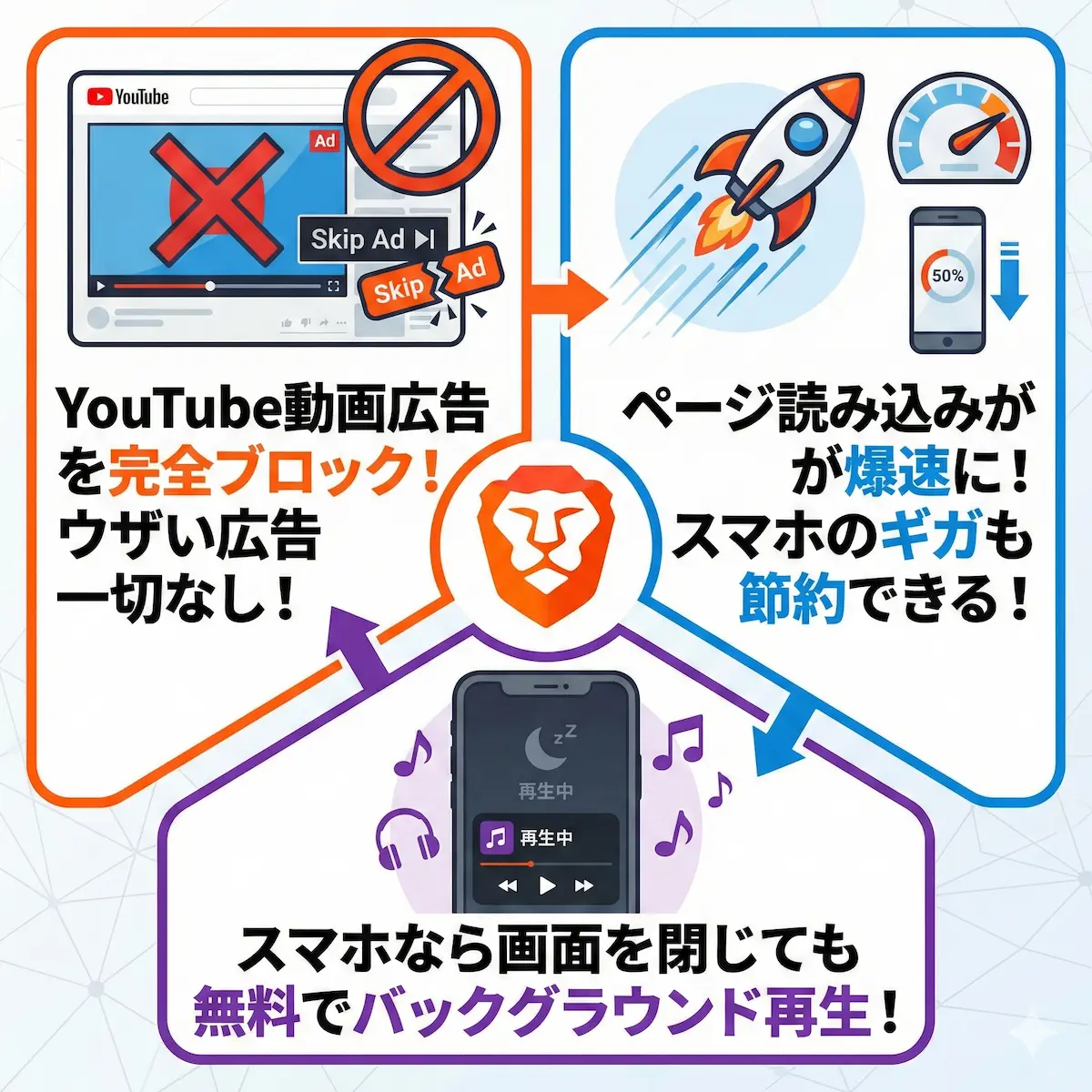
「YouTubeを見ていると、毎回スキップできない広告が流れてきて本当に面倒くさい…」
毎日スマホやPCで動画やネットを見ていると、こんなストレスを感じたことはありませんか?実は私も以前は同じようにイライラしながら広告の「×」ボタンを探していました。
でも、ご安心ください。そんな悩みは「Brave(ブレイブ)」という無料のブラウザを使うだけで一瞬で解決します。Braveは、標準で強力な広告ブロック機能を備えており、YouTubeの動画広告も、Webページの邪魔な追跡広告も完全に無料でブロックしてくれます。
「新しいブラウザに乗り換えるのは設定が難しそう…」と思うかもしれませんが、ITが苦手な方でもたった1分で今まで通り(ChromeやSafariと同じように)使い始めることができます。
この記事では、IT音痴の方でも迷わないように、PC版とスマホ版に分けて、Braveの超簡単な使い方と初期設定を完全図解で解説します。
- Braveブラウザを使う3つの最強メリット
- 【PC版】Chromeからの1分移行手順
- 【スマホ版】YouTubeの完全無料バックグラウンド再生の設定手順
- 「本当に安全?」という疑問に対する回答
なぜBraveブラウザが選ばれるのか?3つの最強メリット
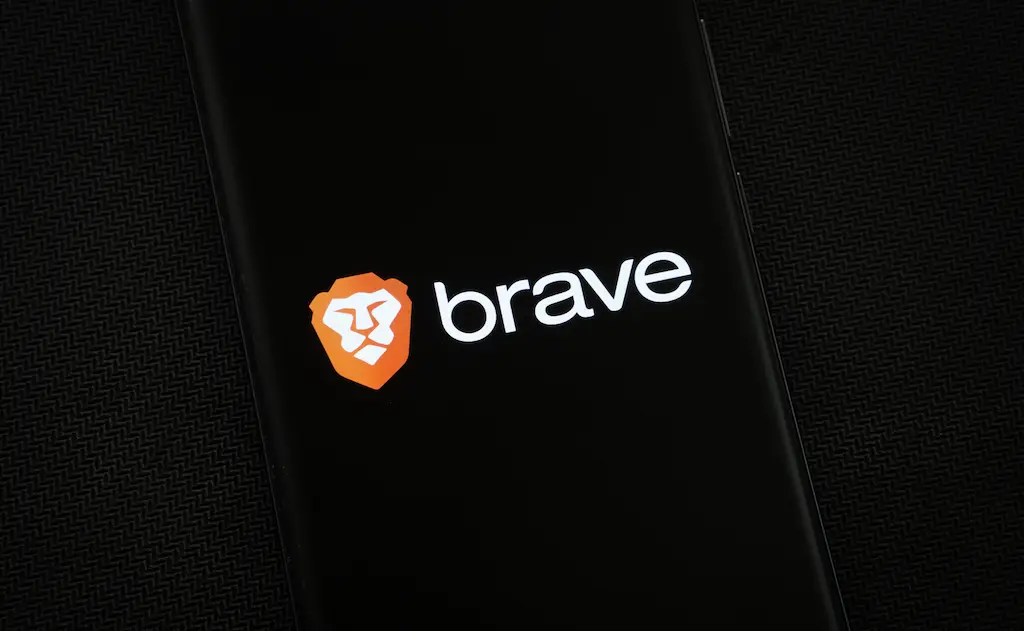
結論から言うと、世界中で数千万人がBraveブラウザを選んでいる最大の理由は、「デフォルトで広告を消す力が最強だから」です。わざわざ難しい拡張機能を入れる必要はありません。
ここでは、Braveを導入することであなたのネット生活がどう劇的に変わるのか、3つの大きなメリットを解説します。
① YouTubeなどのうざい広告を完全ブロック(Brave Shields)
Braveを使う最大のメリットはなんといっても、YouTubeの動画広告やWebサイトのうざい広告が一切表示されなくなることです。
なぜなら、Braveには「Brave Shields(シールド)」という強力な広告ブロック機能が最初から標準搭載されているからです。Google Chromeなどで広告を消そうとすると、後から専門的な「拡張機能」を探してインストールする必要がありますが、Braveならインストールした直後からすべての広告が消え去ります。
例えば、YouTubeを見ようとした時に流れる15秒のスキップできない動画広告。Braveで開くだけで、プレミアム会員(有料)にならなくても、動画がすぐに本編からスタートします。Webサイトを埋め尽くすバナー広告や、記事を読んでいる途中で突然ポップアップしてくる広告ともおさらばです。
面倒な設定は一切不要で、ただブラウザを「Braveに変えるだけ」で、ストレスフリーな環境が手に入ります。
② ページの読み込みが爆速に!通信量も節約
広告がなくなることで、インターネットのページ読み込み速度が劇的に速く(爆速に)なります。さらに、スマホの通信量(ギガ)の節約にもつながります。
私たちが普段日常的に見ているWebページは、実は記事の本文データよりも「広告の動画や画像データ」や「ユーザーの行動を監視する裏側の裏側のプログラム」の読み込みに膨大な時間と通信量を使っています。Braveはこれらの不要なデータを元から遮断(ブロック)するため、必要な情報だけを最速で表示できるのです。
実際のテストでも、ChromeやSafariと比較して、ページの読み込みが最大で3倍以上速くなることが実証されています。特にスマホで格安SIMや通信制限を気にしながら使っている方にとって、広告データを読み込まないことは毎月のスマホ代を間接的に節約することにもつながる大きなメリットです。
③ 【スマホ限定】動画のバックグラウンド再生が無料で使える
スマートフォンのBraveアプリ限定の超有益な機能として、動画の「バックグラウンド再生」が完全無料で利用できます。
YouTubeの公式アプリを使っている場合、画面を閉じたり、LINEなど他のアプリを開いたりすると、動画(音楽)の再生が止まってしまいますよね。これを防ぐには月額1,000円以上の「YouTube Premium」に加入しなければなりません。しかし、Braveアプリの設定をオンにするだけで、無料でバックグラウンド再生が可能になります。
通勤中や家事をしながら、YouTubeの「音楽ライブ動画」や「作業用BGM」、「ビジネス系解説動画」をラジオ感覚で聞きたい人にとって、この機能は革命的です。もちろん広告もないので、途中で曲が途切れることもありません。
【図解】Braveの使い方・初期設定(PC版)
ここからは、PC(パソコン)版のBraveブラウザのダウンロードから初期設定までの手順を解説します。「乗り換えが面倒くさそう…」と思うかもしれませんが、Chromeと同じシステム(Chromiumベース)で作られているため、ブックマークやパスワードの引き継ぎはたった1分で完了します。
まずは、BraveをPCにインストールしましょう。WindowsでもMacでも手順は同じです。
画面中央にある目立つボタン「Braveをダウンロード」をクリックすると、インストーラー(セットアップファイル)がダウンロードされます。
ダウンロードされたファイル(Macの場合は.pkgや.dmg、Windowsの場合は.exe)をダブルクリックして開きます。あとは画面の指示に従うだけで、数秒〜数十秒でインストールが完了し、Braveが自動的に立ち上がります。
Braveが立ち上がると、「ようこそ」という初期設定画面(ウェルカムツアー)が始まります。ここで、今まで使っていたブラウザのデータをサクッと引き継ぎましょう。
画面に「ブックマークと設定のインポート」という項目が表示されます。
プルダウンメニューから、インポート元となるブラウザ(例:Chrome、Edgeなど)を選択し、「インポート」ボタンをクリックするだけです。これだけで、あなたが今までお気に入り登録していた「ブックマーク」や、保存していた「パスワード」がすべてBraveにコピーされます。
これだけで基本的に使えるようになりますが、もう1点だけ確認しておきたい設定が「検索エンジン」です。
Braveのアドレスバーで検索すると、初期設定では「Brave Search」という独自の検索エンジンが使われることがあります。もし「やっぱり普通のGoogle検索の結果が見慣れていて使いやすいな」と感じた場合は、設定からいつでもGoogleに戻すことができます。
画面右上のメニューボタン(横三本線や歯車マーク)から「設定」を開き、左側メニューの「検索エンジン」をクリックします。「標準ウィンドウで使用する検索エンジン」で「Google」を選択すれば完了です。この操作感はChromeと全く同じなので、違和感なく使いこなせるはずです。
【図解】Braveの使い方・初期設定(スマホ版 iOS/Android)
続いて、スマートフォン(iPhone/Android)での設定方法です。スマホ版では、最大のメリットである「YouTubeのバックグラウンド再生」を必ず設定しておきましょう。
アプリストアからインストール
まずは通常のアプリと同じように、アプリストアからBraveをインストールします。
- iPhoneの方:App Storeを開き、「Brave」と検索してインストールします。
- Androidの方:Google Playストアを開き、「Brave」と検索してインストールします。
デフォルトブラウザに設定する
インストールしてアプリを開いたら、Braveを「デフォルトのブラウザ」に設定することをおすすめします。
デフォルトブラウザに設定しておくと、LINEやメールで送られてきたURL(リンク)をタップした時に、広告だらけのブラウザではなく、自動的に広告ブロック機能が効いたBraveでページが開くようになり、劇的にストレスが減ります。
初回起動時に「デフォルトのブラウザに設定」という案内が出るので、画面の指示に従って設定しましょう(後からスマホ本体の「設定」アプリ→「Brave」からも変更可能です)。
【超重要】バックグラウンド再生をオンにする
最後に、スマホ版限定の神機能である「バックグラウンド再生」を有効にします。これをやらないと非常にもったいないです!
設定メニューの中から「メディア」または「音声のバックグラウンド再生」という項目を探してタップします。(※お使いのOSバージョンによって表現が若干異なります)。スイッチが表示されるので、これを「オン(有効)」にします。
設定メニューの中から「メディア」または「音声のバックグラウンド再生」という項目を探してタップします。(※お使いのOSバージョンによって表現が若干異なります)。スイッチが表示されるので、これを「オン(有効)」にします。
設定はこれで完了です。あとは、「YouTubeアプリ」ではなく「Braveブラウザ上」でYouTubeのウェブサイト(youtube.com)を開き、好きな動画を再生します。そのままスマホのホーム画面に戻ったり、画面をオフ(スリープ)にしても、音声が途切れずに流れ続けます!
PCとスマホを「同期」してさらに便利に使う方法
PCとスマホの両方でBraveを使うなら、「同期」機能を使うとさらに便利です。PCで登録したブックマークをスマホでも見たり、スマホで開いていたページをPCに引き継いだりできます。
同期チェーンの設定手順(アカウント作成不要!)
Braveの同期機能の素晴らしいところは、Googleのように「メールアドレスやパスワードを登録してアカウントを作る必要が一切ない」という点です。「同期コード」という文字列やQRコードを使って端末同士を直接繋ぐため、匿名性が保たれます。
- 【PC側の操作】Braveの「設定」>「同期」を開き、「新しい同期チェーンを開始する」をクリックします。
- 【PC側の操作】「スマホ/タブレット」を選択すると、画面にQRコードが表示されます。
- 【スマホ側の操作】スマホのBraveアプリで「設定」>「同期」を開き、「既存の同期チェーンをスキャンまたは入力」をタップします。
- 【スマホ側の操作】カメラが起動するので、PC画面のQRコードを読み取ります。
Braveブラウザは危険?安全性についての疑問を解消
ここまで読んで「無料で広告が消えて便利すぎるけど、なんか裏があるんじゃないの?」「見知らぬ企業にパスワードを預けるのは危険なんじゃ…」と不安に感じるかもしれません。結論から言うと、Braveは非常に安全で信頼できるブラウザです。
開発元はどこ?中国製ではない?
Braveの実態がよくわからず、「怪しい国のアプリでは?」と疑う声もありますが、全くの誤解です。
Braveはアメリカのサンフランシスコに拠点を置く「Brave Software社」によって開発されています。そして、この会社のCEO(創設者)はブレンダン・アイク(Brendan Eich)氏です。彼は、世界中のWebサイトの根幹を支えるプログラミング言語「JavaScript」の生みの親であり、超有名ブラウザ「Firefox」の共同創設者でもある、インターネット史に名を残す生ける伝説的なエンジニアです。
このような確かな技術的背景を持ったチームが開発しているため、信頼性は抜群です。

なぜ無料で使えるの?(怪しくない理由)
「無料のサービスは、ユーザーの個人情報が商品にされている」とよく言われます。確かに一般的なブラウザの多くは、あなたの閲覧履歴や検索データを収集し、それをもとにターゲティング広告を表示することで巨額の利益を得ています。
しかしBraveは、その旧来のビジネスモデルを真っ向から否定し、「ユーザーのプライバシー保護」を第一の目的に開発されたブラウザです。Braveのブラウザ自体は最初から最後まで一切のユーザーデータを収集・保存せず、外部に送信することもありません。無料で広告が消えるのは、単に「プライバシーを脅かす不要なプログラムをBraveが水際でブロックしてくれているプログラム」だからなのです。
ではどうやって利益を出しているのか?次のおまけセクションで、その新しい仕組みについて触れておきましょう。
おまけ:使うだけでお小遣い稼ぎ?「Brave Rewards」とは
Braveには、広告をブロックするだけでなく、独自の面白い機能があります。それが「ネットを見るだけでお小遣い(暗号資産)が貯まる」というBrave Rewards機能です。
今回は超入門編として、サクッと概要だけ紹介します。
ネットを見るだけで仮想通貨「BAT」が貯まる仕組み
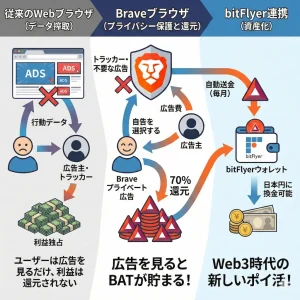
Braveは「プライバシーを侵害する悪質な広告」はすべてブロックしますが、その代わりに「Braveが厳選した安全な広告(背景画像の差し替えなど、邪魔にならない形式)」をあえて表示するように設定することができます。
このBrave独自の広告を表示(閲覧)すると、そのお礼として「BAT(ベーシックアテンショントークン)」という仮想通貨(暗号資産)が毎月ポイ活のような感覚で無料でもらえる仕組み(Brave Rewards)になっています。もちろん表示しない設定のままでもブラウザは快適に使えますが、「どうせネットを見るなら、ついでにお小遣いを貯めたい」という方には非常におすすめの機能です。
bitFlyerとの連携が必要
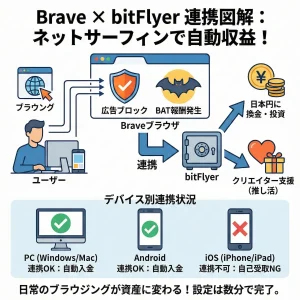
貯まった仮想通貨のBATを実際に日本円に換金したりするには、国内の仮想通貨取引所である「bitFlyer(ビットフライヤー)」の口座を開設し、Braveブラウザと連携機能させる必要があります。
もし「広告ブロック環境が整って、さらに一歩進んだ使い方をしてみたい!」と思ったら、ぜひbitFlyer口座の連携にも挑戦してみてください。毎日のブラウジングが少し楽しくなるはずです。
まとめ
最後に、Braveブラウザを導入することで得られるメリットをおさらいしましょう。
- 強力な広告ブロック:YouTube動画の広告もWebサイトの邪魔な広告も無料で完全非表示
- 爆速・データ節約:広告データを読み込まない分、Webの表示が高速化し通信量も節約
- バックグラウンド再生:スマホアプリなら、画面を閉じてもYouTube動画の音声が無料で聞ける
- 簡単移行:Chromeなどからのブックマークやパスワード移行はわずか1分で完了
Braveは、難しいIT用語や専門知識がなくても、ただインストールするだけで誰でも今日から快適なネット環境を手に入れられる魔法のようなツールです。
「YouTubeの広告を毎回スキップするの、もう限界…」と感じているなら、ぜひ今すぐBraveをダウンロードして、その圧倒的な快適さを体感してみてください!