Webブラウザは単なる閲覧ソフトから、私たちの生活や業務を支える基盤へと進化しました。長らくGoogle Chromeが市場を独占してきましたが、メモリ消費の増大やプライバシーへの懸念から、より軽量で安全な選択肢を求める声が高まっています。
私は、元Mozilla CEOが開発したBrave Browserこそが、現状における最高の移行先であると断言します。BraveはChromeと同じエンジンを採用しながら、不要な追跡機能を排除することで圧倒的な速度と互換性を実現しました。
本記事では、ChromeからBraveへの完全な移行手順を、初心者にも分かりやすく解説します。
移行前の準備と環境監査|不要なデータを断捨離する

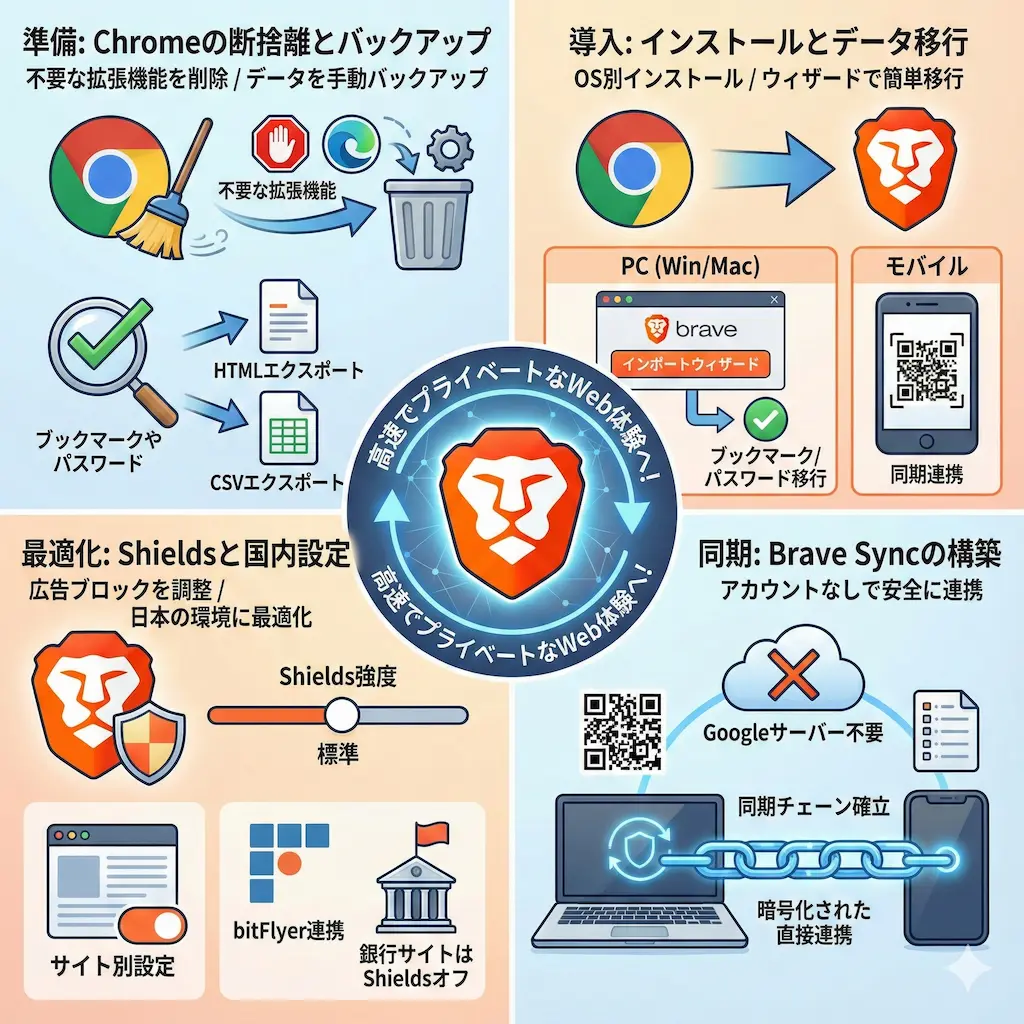
Braveへの移行を成功させる第一歩は、現在使用しているChrome環境の徹底的な棚卸しです。長年使い続けたブラウザには、不要な拡張機能や重複したブックマーク、古いパスワードが蓄積している傾向にあります。これらを整理せずに移行することは、新しい家の散らかった荷物をそのまま持ち込むようなものです。私は、移行作業こそがデジタル・デトックスの絶好の機会であると考えます。
拡張機能の棚卸しと選別|標準機能で代替できるもの
Chromeで利用している拡張機能の多くは、Braveでは不要になります。なぜなら、Braveは広告ブロックやHTTPSの強制といった機能を、拡張機能ではなくブラウザのコア部分に内蔵しているからです。Rust言語で実装されたネイティブのブロック機能は、JavaScriptで動作する拡張機能よりもメモリ消費が少なく、圧倒的に高速です。
以下の拡張機能は、Braveの標準機能で完全に代替できます。
| 拡張機能名 | Braveでの代替機能 | 処置 |
|---|---|---|
| AdBlock Plus / uBlock Origin | Brave Shields(標準搭載) | 削除推奨 |
| HTTPS Everywhere | 自動HTTPSアップグレード | 削除推奨 |
| Privacy Badger | トラッカーブロック機能 | 削除推奨 |
これらを削除することで、ブラウザの動作が軽快になります。もちろん、BraveはChromeの拡張機能と互換性があるため、翻訳ツールやパスワード管理ソフトなど、機能補完に必要なものはそのまま引き継ぐべきです。
拡張機能の確認手順
まず、Chromeのアドレスバーにchrome://extensionsと入力し、現在インストールされている拡張機能の一覧を表示させてください。そこで、上記の表を参考に不要なものを削除します。この作業を行うだけで、移行後のトラブルリスクを大幅に減らせます。
パスワードとブックマークの整理|手動バックアップの重要性
自動インポート機能は便利ですが、万が一のデータ損失に備えて手動でのバックアップを行うことを強く推奨します。特にパスワードデータは一度失うと復旧が困難なため、自分の手元に控えを残しておくことがセキュリティ上の保険となります。
ブックマークのエクスポート手順
Chromeのブックマークマネージャを開き、右上のメニューから「ブックマークをエクスポート」を選択します。HTMLファイルとして保存されたデータは、Braveを含むあらゆるブラウザで読み込みができます。
パスワードのエクスポート手順
設定画面の「パスワードマネージャー」から、保存済みのパスワード一覧をCSV形式で書き出せます。このCSVファイルは暗号化されていないため、取り扱いには細心の注意を払ってください。移行作業が完了次第、ファイルを完全に削除することを忘れてはいけません。
Braveの導入と初期設定|OS別最適化ガイド

準備が整ったら、Braveのインストールと初期設定に進みます。BraveはWindows、macOS、Linux、そしてモバイル端末に対応しており、公式サイトから最適なインストーラーを入手できます。ここでは、OSごとの特性に合わせた最適な導入手順を解説します。
Windows・macOSでのインストール手順|権限設定の落とし穴
公式サイトからダウンロードしたインストーラーを実行するだけで、基本的には導入が完了します。しかし、OSごとのセキュリティ設定やデフォルトブラウザの指定において、いくつかの注意点が存在します。
Windows環境での注意点
インストール時にユーザーアカウント制御(UAC)の警告が出た場合は、「はい」を選択して管理者権限を付与します。インストール後は、Windowsの設定画面から「既定のアプリ」を開き、.htmlや.pdfなどの関連付けがすべてBraveになっているか確認してください。これにより、メール内のリンクを開いた際に確実にBraveが起動するようになります。
macOS環境での注意点
macOSでは、データインポート時に「フルディスクアクセス」の権限が求められることがあります。システム設定の「プライバシーとセキュリティ」からBraveをリストに追加し、スイッチをオンにすることで、Chromeからのデータ移行がスムーズに行えます。この設定は移行作業が終わればオフに戻しても問題ありません。
データ移行の実行とトラブル回避|インポートウィザードの活用
Braveを初回起動すると、ウェルカムツアーの中でデータのインポートが促されます。このウィザードを使用するのが最も手軽ですが、失敗しないためにはChromeを完全に終了させておく必要があります。
インポートの実行手順
メニューから「ブックマークと設定のインポート」を選択し、移行元として「Chrome」を指定します。閲覧履歴、ブックマーク、パスワード、拡張機能など、引き継ぎたい項目にチェックを入れて実行します。もしエラーが出る場合は、タスクマネージャーやアクティビティモニタを確認し、バックグラウンドで動作しているChromeのプロセスを終了させてください。
パスワードが移行されない場合
稀にインポートウィザードでパスワードが引き継がれないケースがあります。その場合は、先ほど作成したCSVファイルをBraveのパスワードマネージャーから読み込むことで解決できます。設定画面の「パスワードをインポート」機能を使用してください。
独自の同期システム「Brave Sync」の構築|Google不要の連携

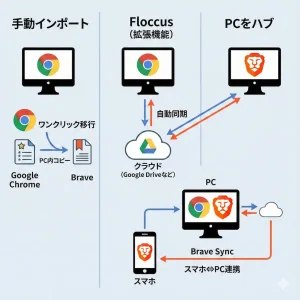
Chromeユーザーが最も懸念するのは、Googleアカウントによる便利な同期機能が使えなくなることでしょう。Braveは「Brave Sync」という独自の同期システムを提供しており、Googleサーバーに依存せずにデバイス間でデータを共有できます。
同期チェーンの仕組みとセットアップ|暗号化キーの管理
Brave Syncは、ユーザー登録やメールアドレスを必要としません。代わりに「同期チェーン」という仕組みを使い、端末同士を直接リンクさせます。データはクライアント側で暗号化されてから送信されるため、Brave社のサーバー管理者でさえ中身を見ることはできません。
PC間での同期設定
メインのPCで「同期機能を利用開始」を選択し、「新たな同期チェーンを開始」をクリックします。表示される24個の英単語(シードフレーズ)が認証キーとなります。追加したい別のPCでこのコードを入力することで、同期が開始されます。
モバイル端末の追加
PC画面にQRコードを表示させ、スマホ側のBraveアプリで読み取るだけで設定が完了します。面倒なパスワード入力は不要です。この手軽さと強固なセキュリティの両立こそが、Brave Syncの大きな強みです。
デバイス間の同期遅延対策|モバイルとの連携テクニック
Brave Syncは即時性を重視するGoogleの同期とは異なり、一定間隔でデータを更新する仕様です。そのため、PCで追加したブックマークがスマホに反映されるまでに数分のタイムラグが発生することがあります。
同期をスムーズに行うコツ
特にモバイル版では、バッテリー節約機能がバックグラウンド通信を制限することがあります。同期を急ぐ場合は、アプリを開いたまま画面をオンにして数分待つのが有効です。それでも反映されないときは、同期設定のスイッチを一度オフにしてから再度オンにすると、強制的に同期プロセスが走ります。
iOS版の「Playlist」機能
iOS版Braveには、YouTubeなどの動画をオフライン保存できる「Playlist」という強力な機能があります。これはPC版にはない機能ですが、Brave Syncを通じてPCで閲覧した動画ページの履歴をスマホで開き、Playlistに追加するという連携プレーが非常に便利です。
快適なブラウジングのための最適化|Shieldsと日本固有設定

移行後のブラウジング体験を最高のものにするには、「Brave Shields」の挙動を理解し、適切にチューニングする必要があります。強力なプライバシー保護機能は、時にWebサイトの表示を崩す副作用をもたらすからです。
広告ブロック「Shields」の調整|サイト表示崩れへの対処
Brave Shieldsはデフォルトの「標準」設定でも十分に強力ですが、サイトによっては必要な機能までブロックしてしまうことがあります。表示が崩れたり、ボタンが反応しない場合は、Shieldsの設定を見直すべきです。
サイトごとの個別設定
アドレスバーの右端にあるライオンのアイコンをクリックすると、そのサイト専用のパネルが開きます。Shieldsを「オフ」にすることで、Chromeと同じ状態でサイトを表示できます。この操作はドメインごとに記憶されるため、次回アクセス時も設定が維持されます。
攻撃的なブロックの使い分け
設定画面からブロック強度を「攻撃的(Aggressive)」に変更できます。これはYouTubeの広告などがすり抜ける場合に有効ですが、多くのECサイトやログイン画面で不具合を起こす原因となります。基本は「標準」で運用し、どうしても広告が消えないサイトでのみ個別設定を強化するのが賢い運用法です。
日本国内ユーザー独自の注意点|bitFlyer連携と銀行サイト
日本のWeb環境は特殊であり、Braveのデフォルト設定では一部のサービスが正常に機能しないことがあります。特に金融機関やポイント連携に関しては、国内事情に合わせた設定が不可欠です。
bitFlyerとの連携
日本では法規制により、Brave Rewardsで獲得したトークンを直接受け取ることができません。その代わり、暗号資産取引所のbitFlyerとアカウント連携することで、BATを日本円に換金可能な状態で受け取れます。Brave Rewardsのアイコンから連携設定を行わないと、獲得したポイントが失効する恐れがあるため、早めの設定を推奨します。
ネットバンキング利用時の推奨設定
ゆうちょダイレクトや三菱UFJダイレクトなどの銀行サイトでは、セキュリティのポップアップがShieldsによってブロックされ、送金手続きが進まないことがあります。これらのサイトは信頼性が高いため、最初からShieldsを「オフ」にしておくのが無難です。
まとめ|データ主権を取り戻す新たなWeb体験へ

ChromeからBraveへの移行は、単にブラウザを変えるだけでなく、自分のデータの主権を巨大企業から取り戻す行為です。Chromiumベースの高い互換性により、私たちは使い慣れた操作感を維持したまま、プライバシー保護と高速化の恩恵を享受できます。
本記事で解説した手順に従えば、技術的なハードルは確実にクリアできます。拡張機能の整理、確実なデータ移行、そしてShieldsの適切な設定を行うことで、あなたのWeb体験は劇的に向上するはずです。
今すぐBraveをインストールし、よりクリーンで自由なインターネットの世界へ足を踏み入れてください。