Braveブラウザを使いこなすことで、インターネット体験は劇的に快適になります。広告ブロック機能や高速な読み込み速度など、次世代のスタンダードと呼べる機能が満載です。
私が実際に利用して感じた最大のメリットは、不要な広告を排除して集中力を維持できる点にあります。この記事では、導入から設定、移行手順までを詳しく解説します。
Braveブラウザの導入と基本設定

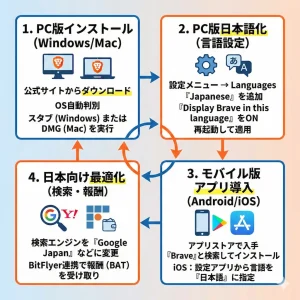
Braveを使い始めるステップは非常にシンプルで、誰でも短時間で完了します。公式サイトからインストーラーを取得し、画面の指示に従うだけで準備が整います。
日本語環境での利用を検討している方は、初期設定で言語を正しく指定する必要があります。メニューが英語表記になっている場合でも、設定画面から簡単に日本語へ変更できます。
インストール手順と言語設定
インストールは、Braveの公式サイトにあるダウンロードボタンをクリックすることから始まります。ファイルを実行すると自動的にセットアップが進み、数分でブラウザが立ち上がります。
日本語化を行うには、設定画面の「Languages」項目を確認してください。日本語を追加して一番上に配置し、ブラウザを再起動することで全てのメニューが日本語に切り替わります。
ホーム画面へのショートカット追加
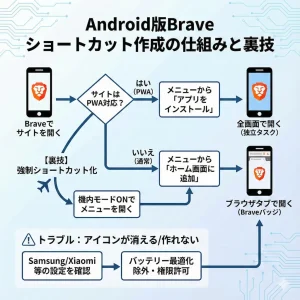
Android端末でBraveを頻繁に利用するなら、ホーム画面にショートカットを追加するのが便利です。ブラウザのメニューから「ホーム画面に追加」を選択するだけで完了します。
お気に入りのサイトや検索画面へ即座にアクセスできるため、作業効率が向上します。スマートフォンの操作性を高めるために、積極的に活用すべき機能です。
既存ブラウザからのデータ移行マニュアル
現在利用しているブラウザからBraveへ乗り換える際は、データのインポート機能が役立ちます。ブックマークやパスワードをそのまま引き継げるため、環境構築の手間を最小限に抑えられます。
私が移行を試した際も、ボタン数回のクリックだけで以前の環境が再現されました。主要なブラウザであるSafariやChromeからの移行手順を把握しておきましょう。
SafariからBraveへの移行手順
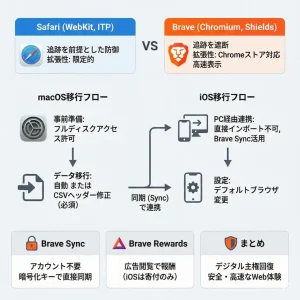
MacユーザーがSafariからBraveへ移行する場合、プライバシー保護と速度の両立が期待できます。Braveのインポート機能を使えば、履歴やリーディングリストもスムーズに移せます。
設定メニューにある「ブックマークと設定をインポート」からSafariを選択してください。これにより、Apple製品特有の利便性を保ちつつ、広告のない高速なブラウジングが実現します。
プライバシー保護機能のメリット
Braveは標準でトラッカーを遮断するため、個人情報の流出を抑止します。Safari以上に強力な保護機能が備わっており、安心してサイトを閲覧できます。
爆速な読み込み環境の構築
広告の読み込みをカットすることで、ページ表示速度が飛躍的に向上します。データ通信量の節約にもつながるため、外出先での利用にも最適です。
ChromeからBraveへのデータ移行
Google Chromeから移行する方は、同じChromiumベースであるBraveの操作性に驚くはずです。拡張機能もそのまま利用できるため、違和感なく乗り換えができます。
インポート設定でChromeを選択すれば、保存済みのパスワードや自動入力データも移行します。ログインし直す手間が省けるため、非常に効率的です。
拡張機能の互換性
Chromeウェブストアにあるアドオンは、Braveでも同様に使用できます。お気に入りのツールを諦める必要はなく、そのままの環境を維持できます。
同期機能の活用
複数の端末でブックマークを共有したい場合は、Brave独自の同期チェーン機能を利用してください。QRコードや同期コードを使うことで、安全にデータを共有できます。
ブックマークの管理とエクスポート方法

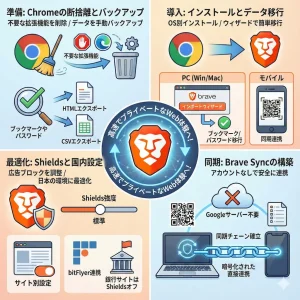
大切なサイトを管理するブックマークは、定期的なバックアップや整理が欠かせません。Braveには、データの書き出しや読み込みを行うための標準機能が備わっています。
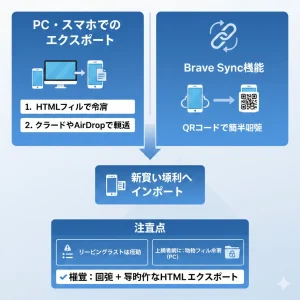
機種変更やトラブルに備えて、エクスポートの手順を覚えておくことを推奨します。HTML形式で保存されるため、他のブラウザへの移動も容易に行えます。
ブックマークの同期ガイド
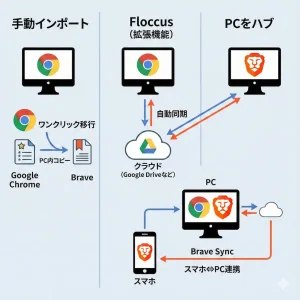
Braveの同期機能は、Googleアカウントなどの個人情報を必要としない点が特徴です。匿名性を保ちながら、パソコンとスマートフォンのデータを一致させることができます。
設定の「同期」から同期チェーンを開始し、表示されるコードを別のデバイスに入力してください。これでブックマークや設定がリアルタイムで共有されるようになります。
データの書き出しと引き継ぎ
新しい端末へデータを移す際は、ブックマークマネージャーからエクスポートを選択します。生成されたファイルを新しい環境でインポートすれば、一瞬で元通りになります。
重要な情報を失わないために、定期的にファイルを外部ストレージへ保存しておくと安心です。万が一の不具合にも、バックアップがあれば冷静に対処できます。
Braveの料金体系と有料版の比較

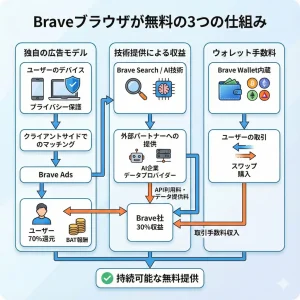
Braveブラウザの基本機能は全て無料で提供されており、広告ブロックも無償で利用できます。なぜ無料で高品質なサービスが提供されているのか、その仕組みを理解することが重要です。
有料版である「Brave Firewall + VPN」を契約することで、さらに高度なセキュリティを確保できます。利用シーンに合わせて、自分に最適なプランを選択してください。
無料で利用できる理由
Braveは独自の広告配信エコシステムを持っており、ユーザーがプライバシーを損なわない形で収益を得ています。従来のブラウザとは異なるビジネスモデルを採用しているため、無料での提供が成り立ちます。
ユーザーは広告を見るかどうかを選択でき、閲覧することで報酬を得る仕組みもあります。プライバシーを守りながら開発を支援できる、画期的なシステムといえます。
有料版との違いと活用シーン
有料版の主な機能は、デバイス全体の通信を保護するVPNサービスです。ブラウザ外のアプリ通信も暗号化されるため、公衆Wi-Fiを利用する機会が多い方に適しています。
| 項目 | 無料版 | 有料版 (VPN) |
|---|---|---|
| 広告ブロック | 標準搭載 | 標準搭載 |
| トラッカー遮断 | 標準搭載 | 標準搭載 |
| VPN機能 | なし | あり |
| デバイス保護 | ブラウザのみ | 端末全体 |
日常的な閲覧であれば無料版で十分な性能を発揮します。より強固な匿名性を求める場合のみ、有料オプションを検討してください。
Braveブラウザ活用ガイドのまとめ
Braveブラウザを導入することで、快適で安全なインターネット環境が手に入ります。インストールからデータ移行まで、本記事で紹介した手順を進めれば迷うことはありません。
私は広告のないクリーンな画面での作業を強く推奨しています。まずは現在のブラウザからブックマークを移し、その速度を体感することから始めてください。
Braveの設定を最適化して、ストレスのないブラウジングライフを楽しみましょう。
この記事の具体的な設定について詳しく知りたい場合は、各個別ガイドも併せて確認してください。